
当你登录 WordPress 后台时,如果遇到忘记密码、收不到重置邮件,甚至后台无法访问,其实不用慌。
👉 大多数情况下,5分钟内就能恢复后台访问(亲测有效)
这篇文章给你整理了目前最实用的4种找回方法,并告诉你:
👉 不同情况该用哪种方法最快解决
一、先看这里:不同情况用哪种方法最快
先别急着往下操作,先对号入座👇
| 当前情况 | 推荐方法 |
|---|---|
| 能收到邮件 | 邮箱找回(最快) |
| 收不到邮件 | 数据库修改(最稳) |
| 会用FTP | functions.php |
| 完全新手 | 主机后台一键修改 |
👉 选对方法,比盲目操作更重要
二、通过邮箱找回WordPress密码(最简单)
这是官方推荐的方法,也是最安全的。
操作步骤:
- 打开登录页面:
/wp-login.php - 点击“忘记密码?”
- 输入用户名或邮箱
- 点击邮件中的重置链接
适用情况:
✔ 网站可以正常发送邮件
✔ 你还能访问注册邮箱
收不到邮件怎么办?
常见原因:
- 网站没有配置SMTP
- 邮件被识别为垃圾邮件
- 主机限制发送邮件
👉 如果遇到这种情况,建议直接使用下面的方法二
三、通过数据库修改密码(最稳定)
当邮箱无法使用时,这是成功率最高的方法。
操作步骤:
- 登录主机后台(如宝塔 / cPanel)
- 打开 phpMyAdmin
- 找到数据库中的
wp_users表 - 找到你的用户(通常是 admin)
- 修改
user_pass字段

👉 加密方式选择:MD5
示例SQL:
UPDATE wp_users SET user_pass = MD5('123456') WHERE user_login = 'admin';常见错误(一定要看)
- 表前缀不一定是
wp_(可能是其他) - 没有选择 MD5 → 登录失败
- 修改后浏览器缓存未清除
适用人群:
✔ 邮箱无法使用
✔ 有服务器或数据库权限
四、通过functions.php重置密码
适合会一点基础操作的用户。
操作步骤:
- 使用FTP进入网站目录
- 打开当前主题的
functions.php - 添加以下代码:
// WordPress管理员密码重置(安全版)
add_action('init', function () {

    // 访问带参数才执行
    if (!isset($_GET['reset_pass']) || $_GET['reset_pass'] !== '123456') {
        return;
    }

    $username = 'admin'; // 修改用户名
    $new_password = 'NewPass123!'; // 修改密码

    $user = get_user_by('login', $username);

    if ($user) {
        wp_set_password($new_password, $user->ID);
        echo "密码已重置,请立即删除此代码!";
    } else {
        echo "未找到用户";
    }

    exit;
});- 保存并访问网站
- 登录成功后 立即删除这段代码
注意事项:
- 用户ID不一定是1
- 不删除代码存在安全风险
五、通过主机后台登录后,然后在用户管理后修改(新手推荐)
如果你使用的是一些主机服务商,比如:
- SiteGround
- Hostinger
通常后台都提供:
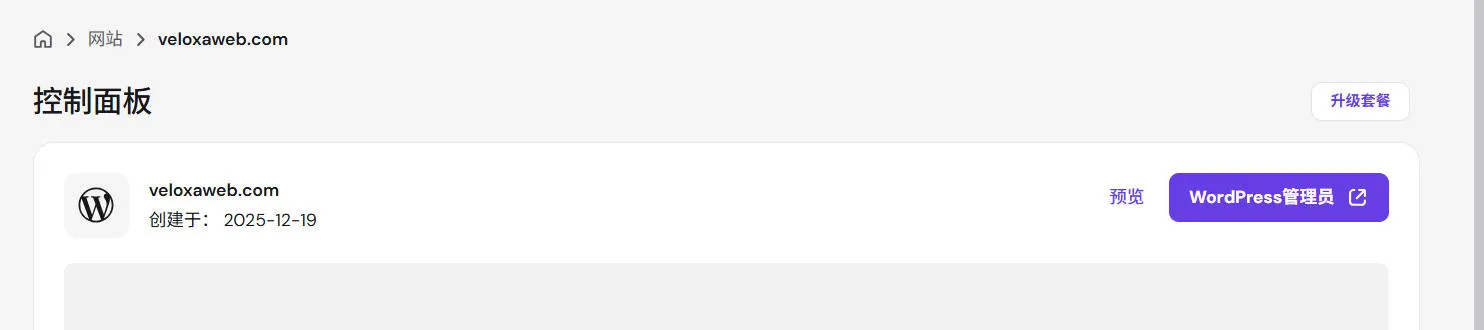
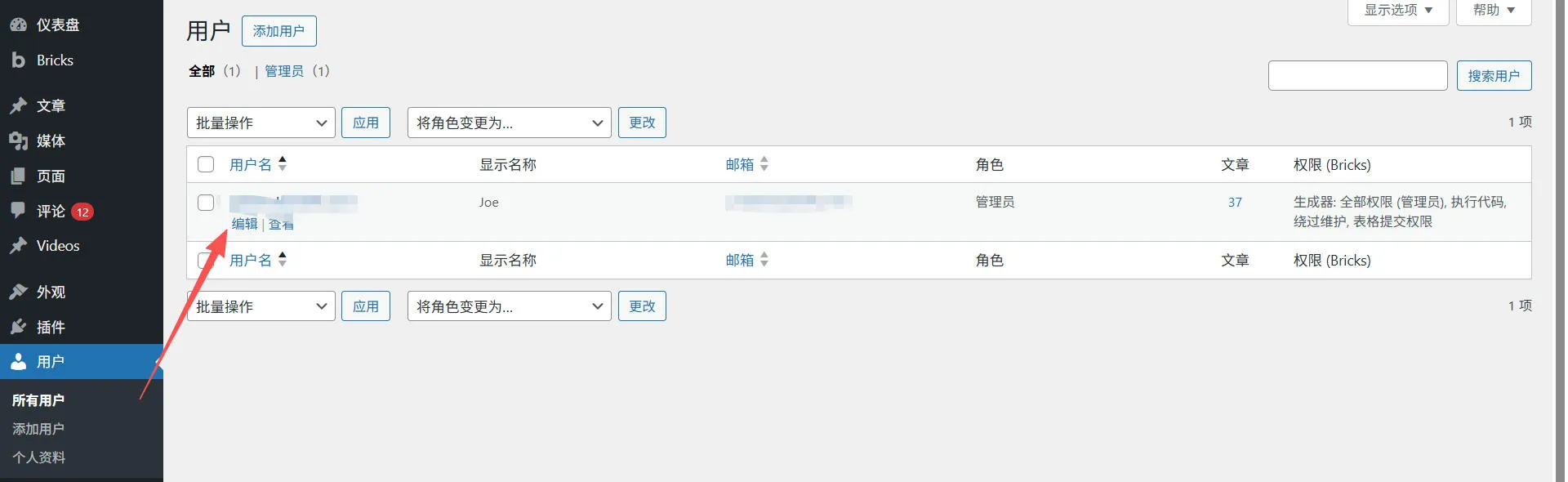
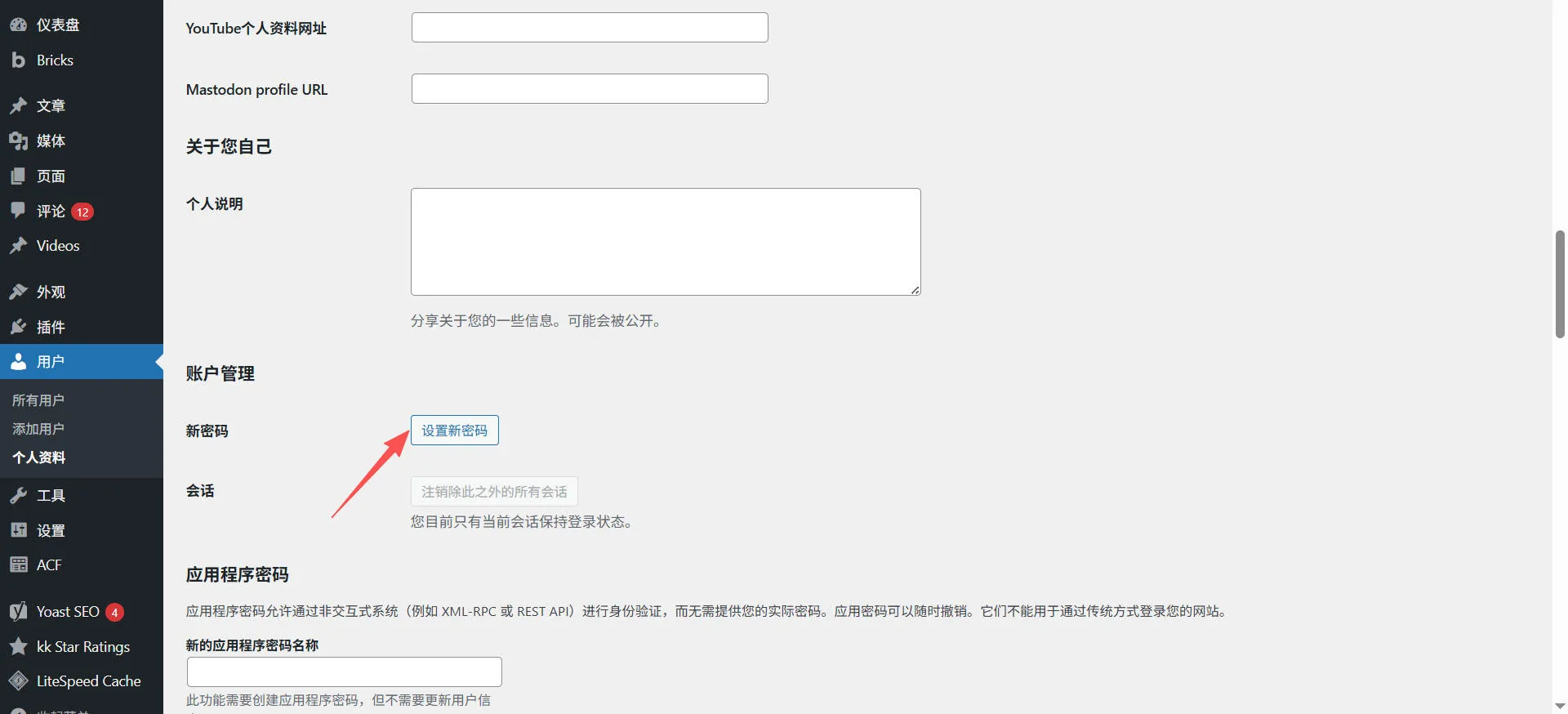
👉 一键重置WordPress管理员密码功能
优点:
✔ 无需技术基础
✔ 操作简单
✔ 几分钟完成
六、常见问题(FAQ)
1. 修改密码后还是登录不了?
请检查:
- 用户名是否正确
- 浏览器缓存是否清除
- 是否安装了安全插件限制登录
2. 找不到 wp_users 表怎么办?
可能原因:
👉 数据库前缀被修改
解决方法:
👉 找到 xxx_users 表即可
3. 修改密码会影响网站数据吗?
不会。
👉 只会修改用户密码,不影响:
- 网站内容
- 图片
- 数据
4. 收不到邮件怎么办?
建议:
👉 直接使用数据库修改方法,成功率最高
七、安全建议(避免再次发生)
为了避免再次遇到类似问题,建议你:
- 配置SMTP(保证邮件正常发送)
- 使用密码管理器
- 定期备份网站
- 避免使用弱密码
八、总结:推荐用哪个方法?
如果你只记住一件事👇
👉 能收邮件 → 用邮箱找回
👉 收不到 → 直接数据库修改
这是目前最快、最稳定的解决方案。
