
WordPress 安装教程:从零开始搭建网站并完成基础设置
你有没有遇到过这些情况?
改页面样式,要加钱
加一个功能插件,要加钱
提交 Google 站点地图,要加钱
- 遇见问题、售后石沉大海
想做 SEO 优化,被告知“不在服务范围”
想换建站公司,却发现网站根本带不走
问题不在你不会操作,
而在于你选的是“被锁死的平台”。

为什么选择Wordpress:因为你的网站应当属于你,而不是某个平台。
✅ 网站源码完全归你所有
不是租用系统,而是真正拥有一个网站,随时可迁移、可更换服务商
✅ 页面怎么改,你自己说了算
改页面、加栏目、调结构,不存在“改一次加一次钱”
✅ SEO 不再被当成额外服务
所有的网站优化、运营等工作将不会有枷锁
✅ 插件生态成熟,功能自由扩展
多语言、表单、询盘、缓存、安全、防垃圾,全都有成熟解决方案
✅ 长期成本更低,更适合持续运营
没有阿里巴巴国际站、亚马逊等平台的各种抽成和费用,流量直接从各种搜索引擎直达。
网站归你
不是租来的系统
完全开源免费
无平台绑定
43%
世界上最大、最受欢迎的CMS
问题有标准解法
不是只能问服务商
适合运营 / 建站小白 / 需要了解建站知识的人群
知识点太多了,想找Veloxaweb付费建站需要了解的前言
在开始本文之前,有两个基础问题需要先说明清楚需要提前说明下,方便后续对大家的理解和操作
WordPress.com 与 WordPress.org 的区别
通过搜索引擎查找 WordPress,很多人会先进入 WordPress.com,
它属于官方提供的托管服务。而本文所指的 WordPress,是 WordPress.org 的自建站程序版本,需要自行部署到服务器上使用,两者在使用方式和控制权上并不相同。
域名与服务器的准备
在安装 WordPress 之前,你需要提前购买好域名和服务器。域名需要完成解析查看,并指向对应的服务器地址。
这样 WordPress 网站才能正常对外访问。
一个完整的独立站由域名+服务器+建站程序(Wordpress)组合而成。
目录导航
🚀 安装 WordPress 前的准备
在搭建 WordPress 网站之前,你需要先准备好两个基础条件:域名和服务器/主机。
WordPress 对服务器要求低,
- PHP 5.2.4版本或更高版本。
- MySQL 5.0.15版本或更高版本,或是MariaDB的任何版本。
大部分主机都支持,并提供一键安装,让新手轻松完成部署。
💰 成本参考
搭建一个 WordPress 网站,一年总成本大约几百到一千元,取决于域名和服务器选择。
🌐 域名选择与注册
域名可以注册在国内或国外,外贸建站推荐国外注册,省去国内实名认证步骤。常见注册方式包括:
NameSilo(国外注册,外贸站推荐)
腾讯云
💡 小贴士
域名可以绑定根域名、子目录或子域名(子域名需要在解析管理中添加 A 记录指向服务器 IP)
WordPress 安装前最好先确认好安装位置,避免后续搬迁
🛠️ 开始安装 WordPress
在域名和服务器准备就绪后,就可以开始 WordPress 安装了。根据不同需求,可以选择以下三种方式:
🔁 使用自动安装程序
大多数主机都提供自动安装 WordPress 功能,只需在主机后台几步操作即可完成,无需手动上传文件或建库。
- 📍 SiteGround:官方 WordPress 安装指南
- 📍 Cloudways:一键启动 WordPress 教程
- 📍 Hostinger:官方 WordPress 安装说明
📤 手动安装 WordPress(适合国内服务器)
如果你的服务器是在国内,例如使用阿里云轻量服务器,可以通过宝塔面板手动安装 WordPress:
- 在宝塔面板中新建站点,选择好php创建好数据库然后确认。

上传 WordPress 文件到网站根目录

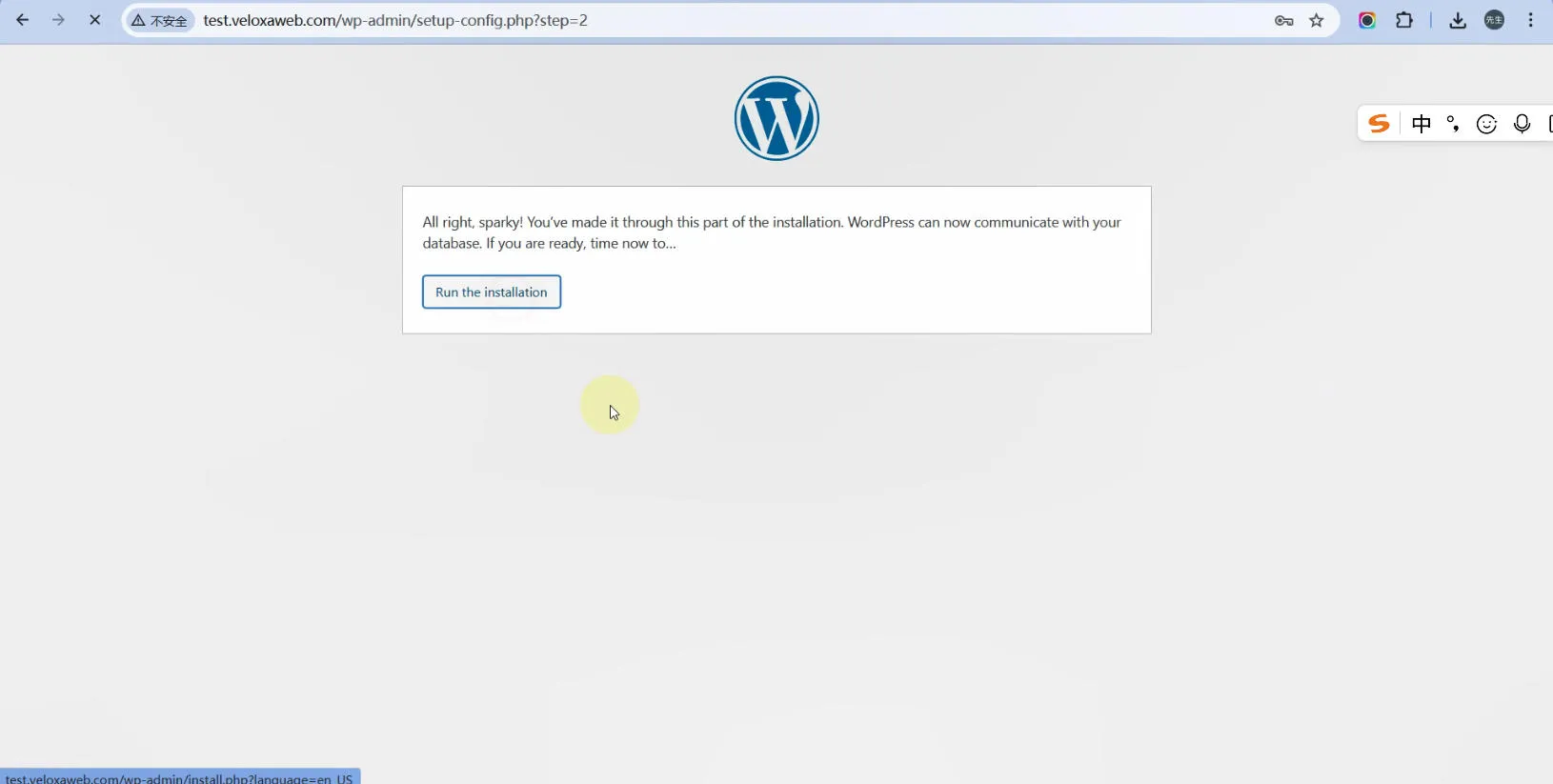
浏览器访问域名例如veloxaweb.com进入安装向导如果打开不了,检查域名解析是否生效、或者是防火墙是否有拦截。

- 输入创建好的数据库信息

- 等待安装

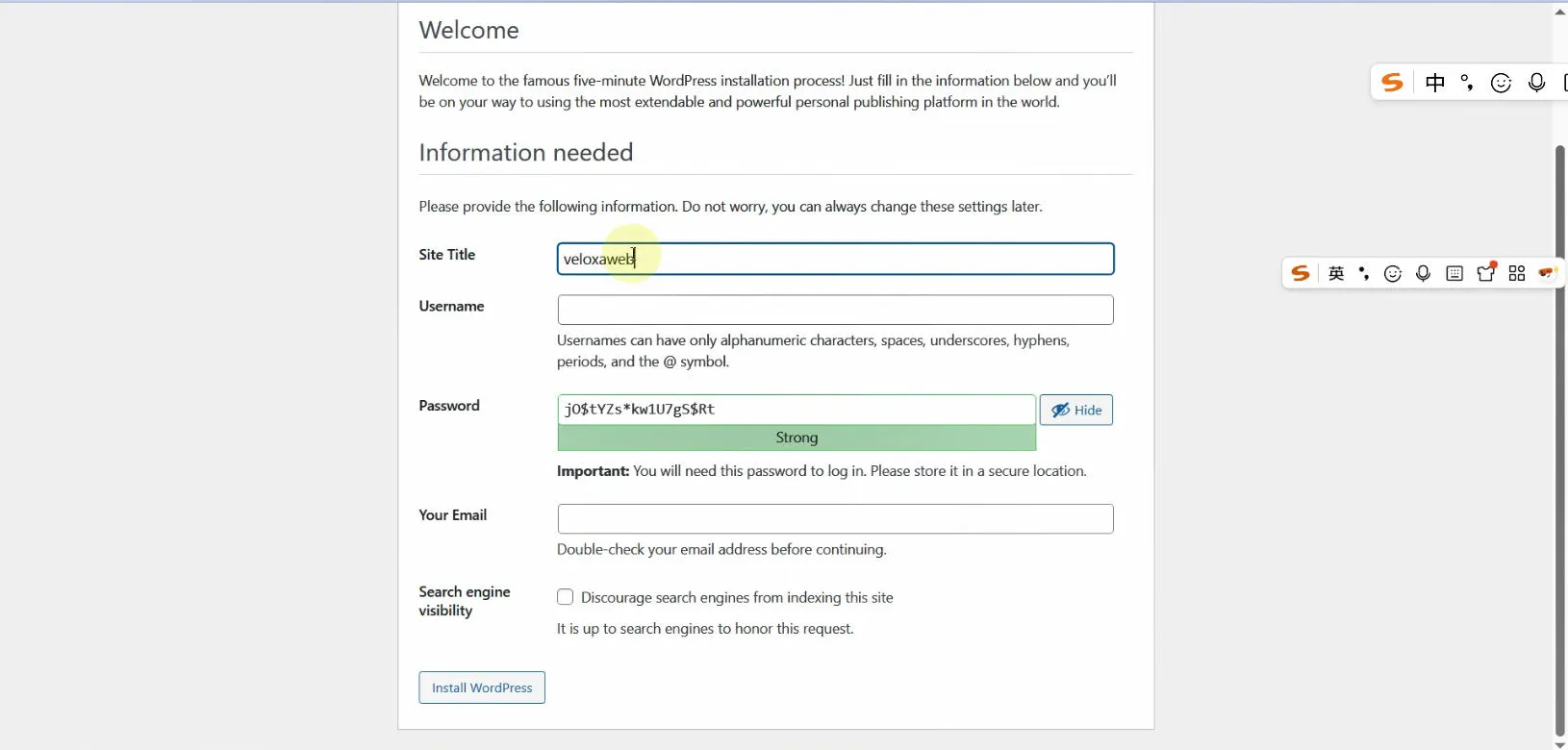
- 输入网站的标题、用户名、密码、邮箱等信息、搜索引擎可见性不要勾选。👉如何注册域名邮箱

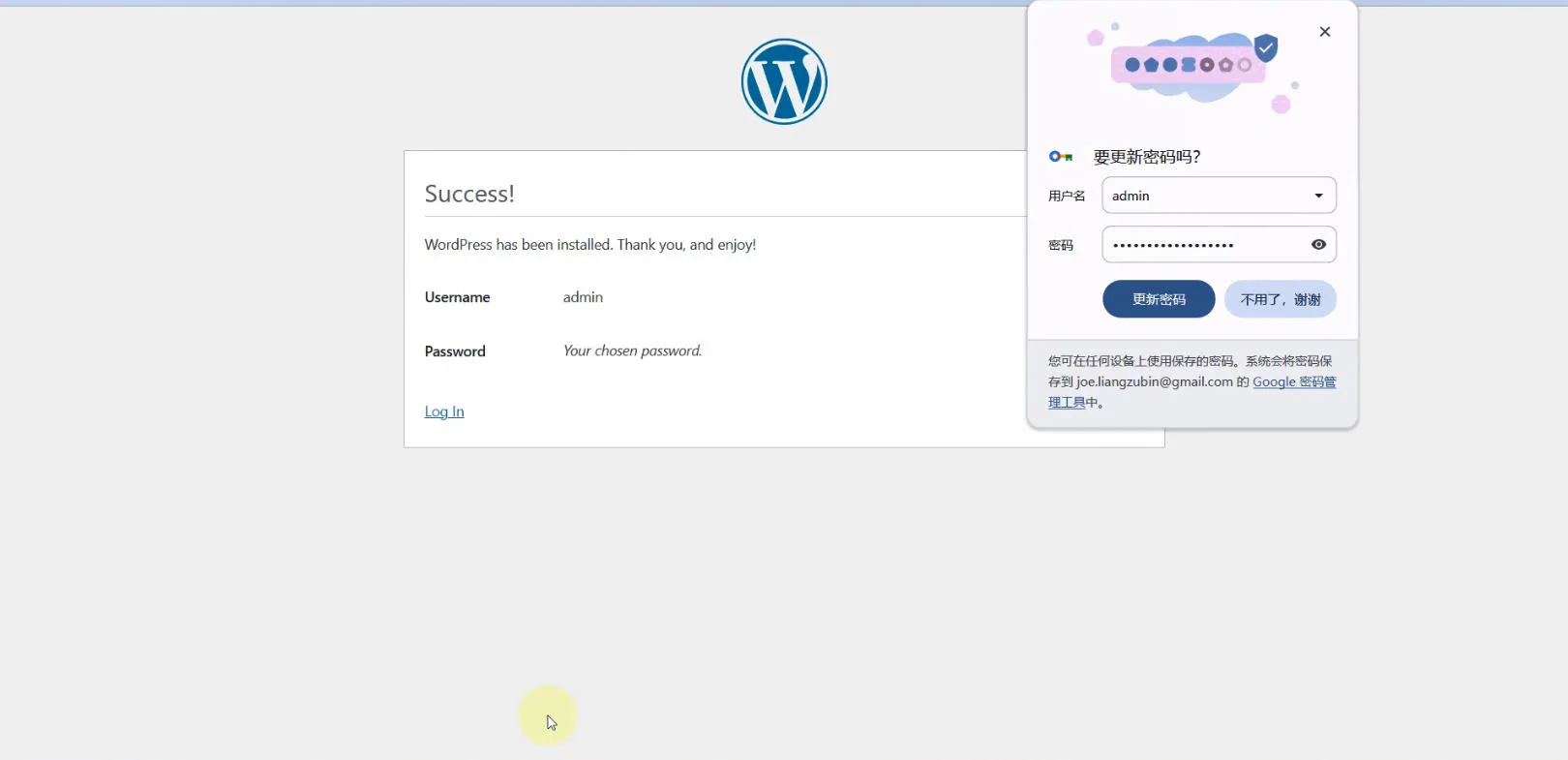
- 等待安装Wordpress建站程序安装成功。

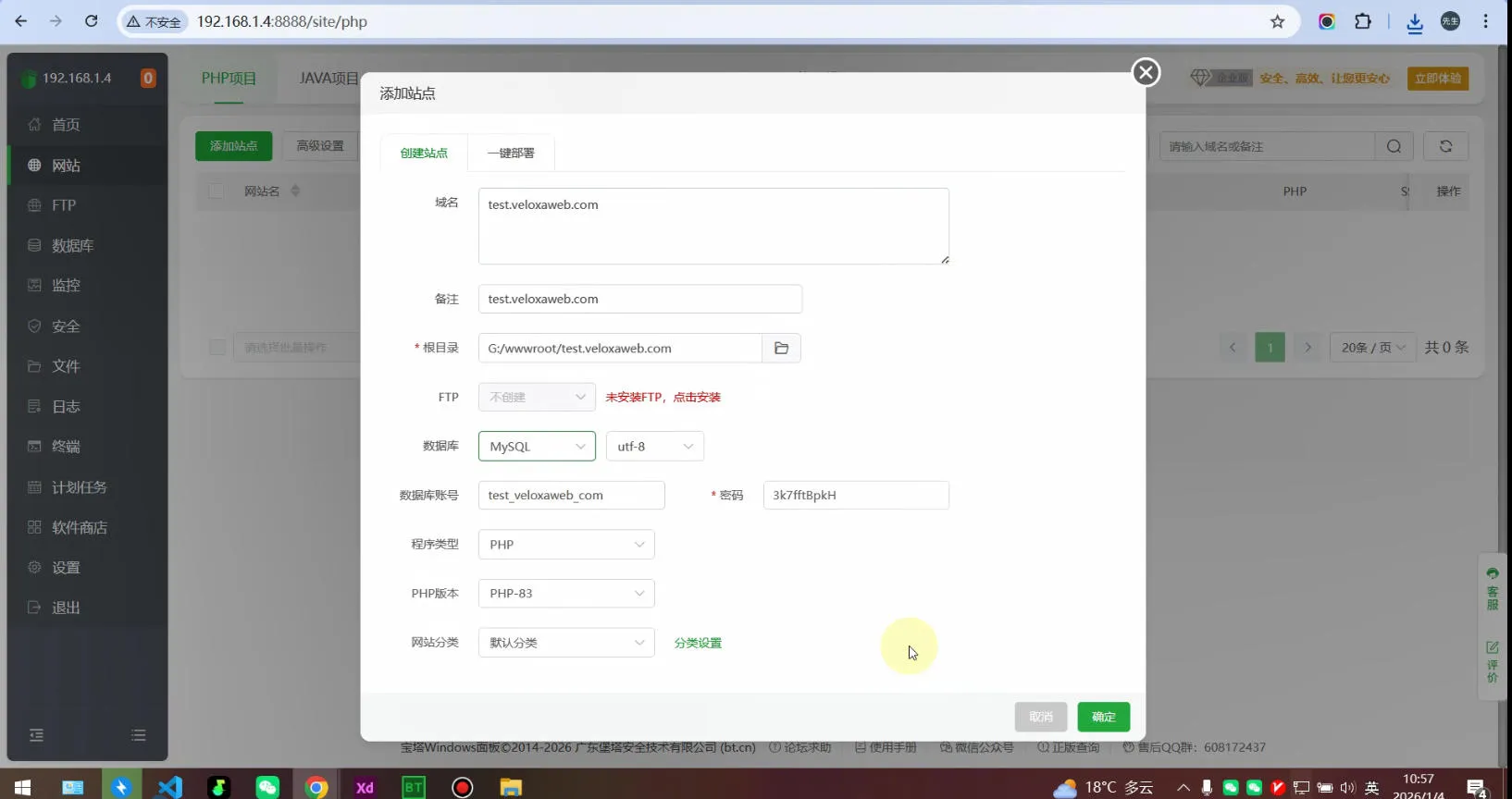
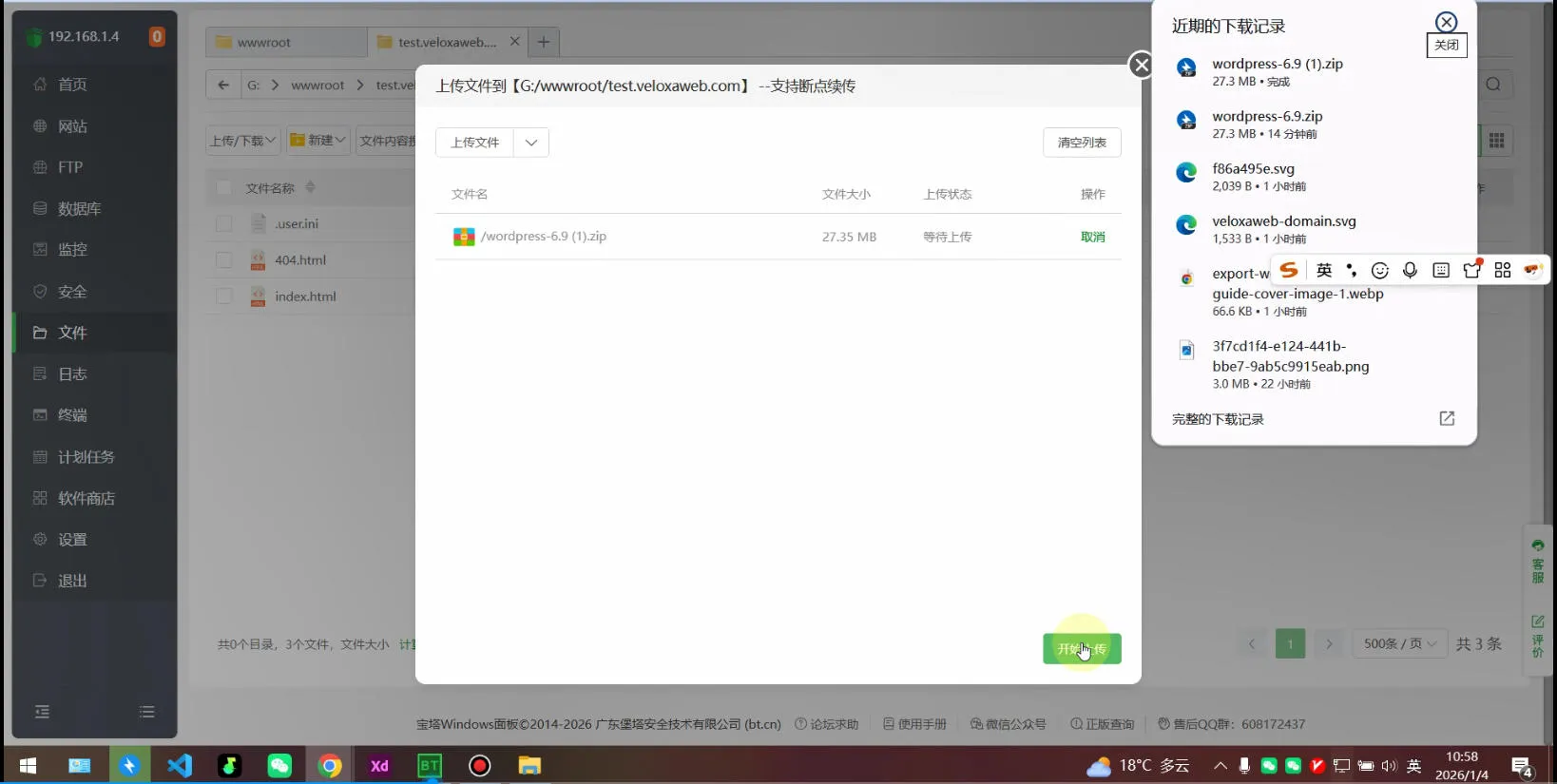
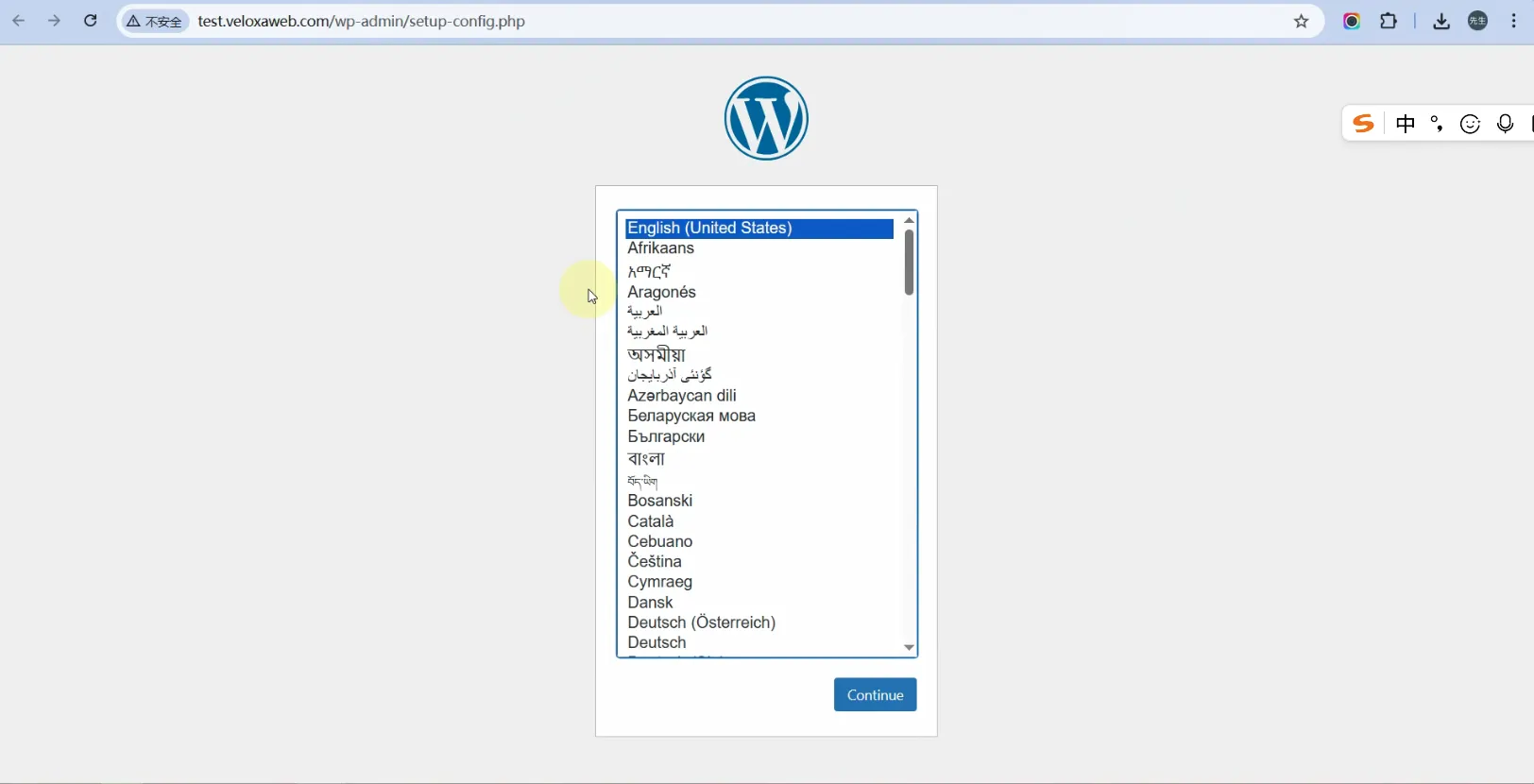
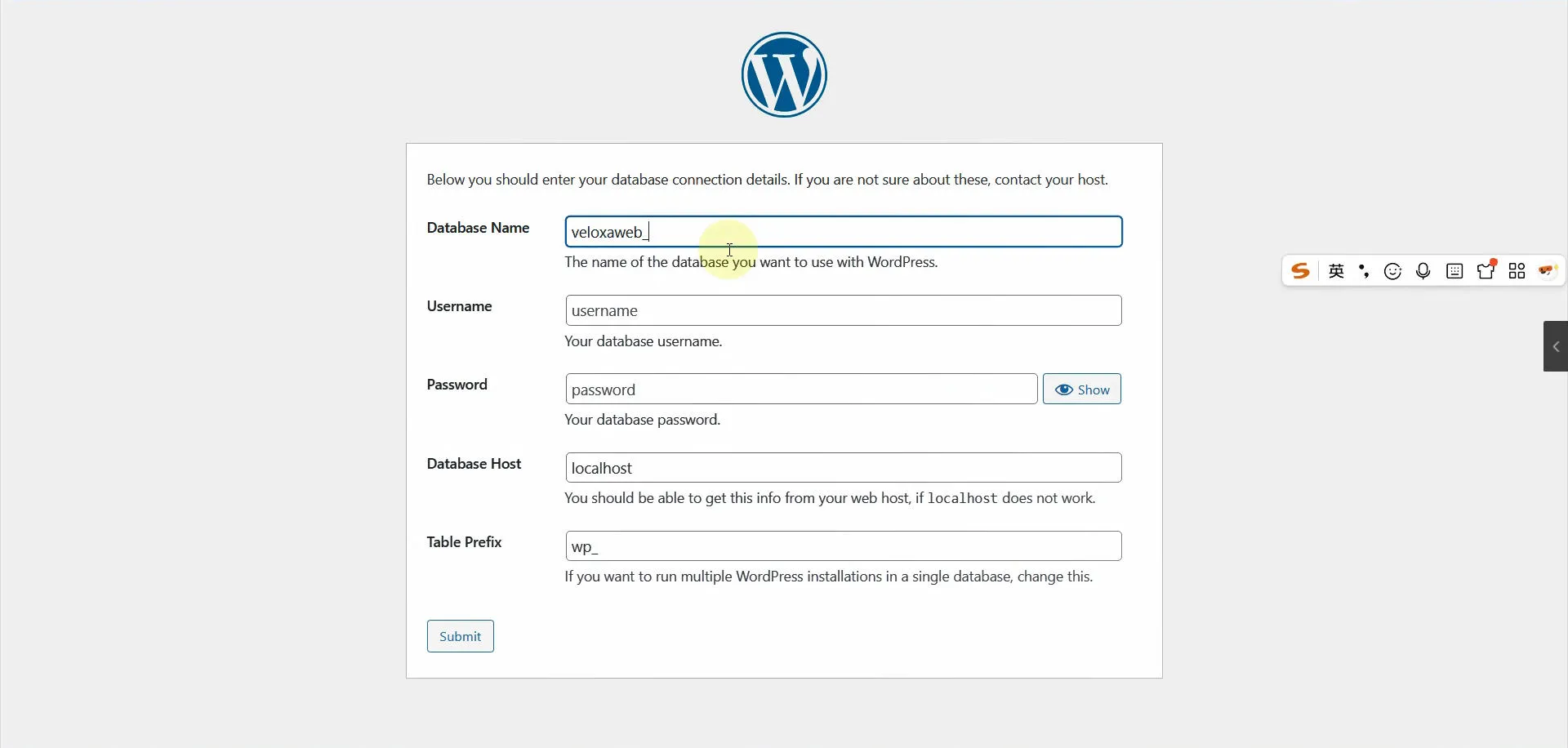
💻 在本地电脑安装 WordPress
1️⃣ 学习测试用途
本地环境非常适合:
学习 WordPress 基础操作
测试主题、插件、功能
练习页面搭建(Elementor / Bricks 等)
即使操作出错、网站崩了,删掉重装即可,没有任何成本。
2️⃣ 开发与调试用途
对于开发和进阶用户,本地环境可以:
调试 PHP 报错
修改主题 / 插件源码
测试自定义功能
在不影响正式网站的情况下反复试验
3️⃣ 与线上环境的区别
| 项目 | 本地环境 | 线上环境 |
|---|---|---|
| 访问对象 | 只有自己 | 全球用户 |
| 域名 | localhost | 正式域名 |
| 成本 | 免费 | 有服务器费用 |
| 风险 | 几乎为 0 | 出错影响业务 |
👉 结论:
本地 = 练功房
线上 = 实战场
本地环境安装 WordPress(宝塔面板)
在国内建站环境中,宝塔面板(BT Panel)几乎是事实标准。
无论你以后用阿里云、腾讯云、海外 VPS,最终基本都会回到宝塔。
因此,即使是本地学习阶段,也推荐使用宝塔环境,这样:
👉 本地 = 线上
👉 学一次,长期通用
本地使用宝塔安装 WordPress 的意义
1️⃣ 学习测试用途
熟悉宝塔面板操作
学会 LNMP / LAMP 架构
练习 WordPress 安装、配置、排错
比 XAMPP 更贴近真实服务器环境。
2️⃣ 开发与调试用途
学习 PHP / Nginx / MySQL 真实配置
模拟线上性能与权限问题
调试插件、主题、伪静态、SSL 等
3️⃣ 与线上宝塔环境的区别
| 项目 | 本地宝塔 | 线上宝塔 |
|---|---|---|
| 运行位置 | 本机 / 虚拟机 | 云服务器 |
| 域名 | localhost / IP | 正式域名 |
| 网络 | 无公网 | 公网访问 |
| 操作方式 | 完全一致 | 完全一致 |
👉 这就是为什么推荐宝塔
安装宝塔面板(Linux 环境)
1️⃣ 准备 Linux 系统
推荐系统:
Ubuntu 20.04 / 22.04
CentOS 7(老项目)
获取方式:
本地虚拟机
或云服务器(学习也可)
2️⃣ 安装宝塔面板
登录 Linux 服务器后,执行宝塔官方命令:
Ubuntu / Debian:
CentOS:
安装完成后,终端会显示:
面板访问地址
用户名
密码
3️⃣ 登录宝塔后台
浏览器访问:
首次登录后:
修改用户名密码
绑定宝塔账号(可选)
宝塔中部署 WordPress
1️⃣ 安装运行环境(LNMP 推荐)
在宝塔面板 → 软件商店:
安装:
Nginx
MySQL
PHP(建议 8.0 / 8.1)
📌 新手直接选 LNMP 一键安装(安装完宝塔后,进入界面就提示安装)
好,已帮你整合成一整段,可直接粘贴用👇
2️⃣ 创建网站
宝塔 → 网站 → 添加站点:
填写:
域名:
domain.com或test.com
使用domain.com时,需先在本机 hosts 文件中绑定到127.0.0.1:Windows:编辑
C:\Windows\System32\drivers\etc\hosts添加:
127.0.0.1 domain-name.commacOS:
sudo nano /etc/hosts添加:
127.0.0.1 domain.com
网站目录:自动生成
数据库:✔ 创建
PHP 版本:选择已安装版本
点击 提交 完成创建。
3️⃣ 下载并部署 WordPress
方式一(一件部署):
宝塔 → 软件商店 → WordPress → 一键部署
方式二(手动推荐):
下载 WordPress
上传到网站目录
解压
绑定数据库
4️⃣ 运行 WordPress 安装向导
浏览器访问你设置的站点地址:
填写:
数据库名:宝塔生成的
用户名 / 密码
主机:
localhost
完成安装即可。
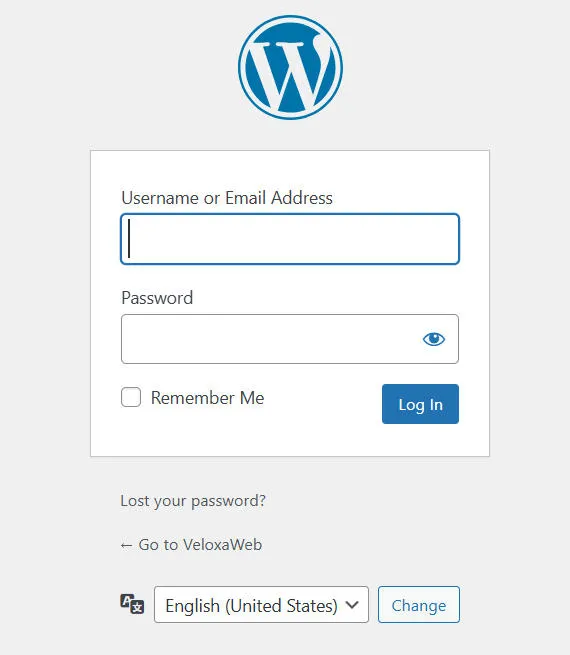
🔑 登录WordPress管理员后台
WordPress 管理后台的默认登录地址是:
域名/wp-admin/,例如 https://domain.com/wp-admin/。
在完成 WordPress 安装 后,即可通过该地址登录 WordPress 后台,开始进行网站管理与内容设置。
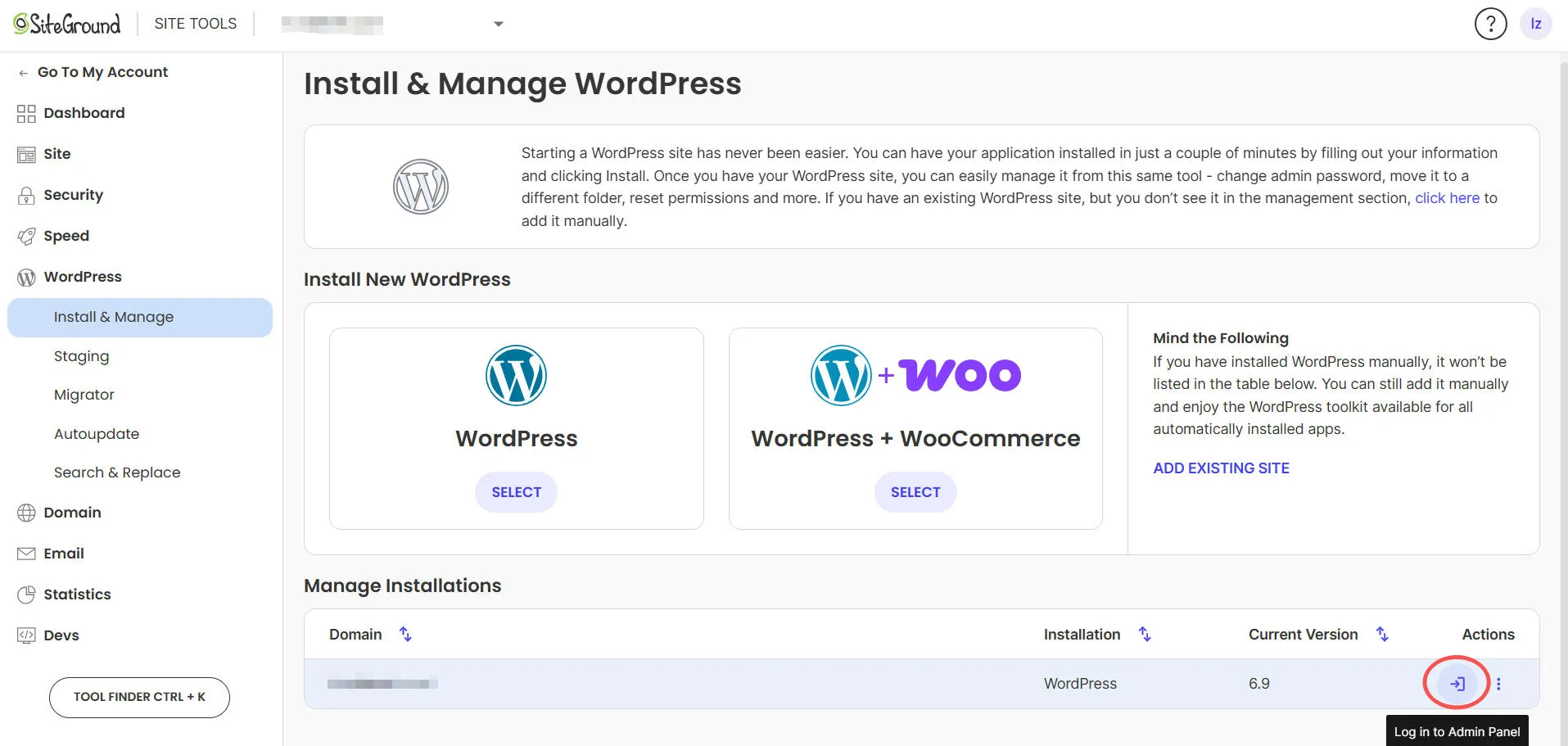
对于使用 SiteGround 一键安装 WordPress 的用户,可以通过下图所示的位置快速找到 WordPress 登录地址,并进入 WordPress 管理后台 进行网站管理。
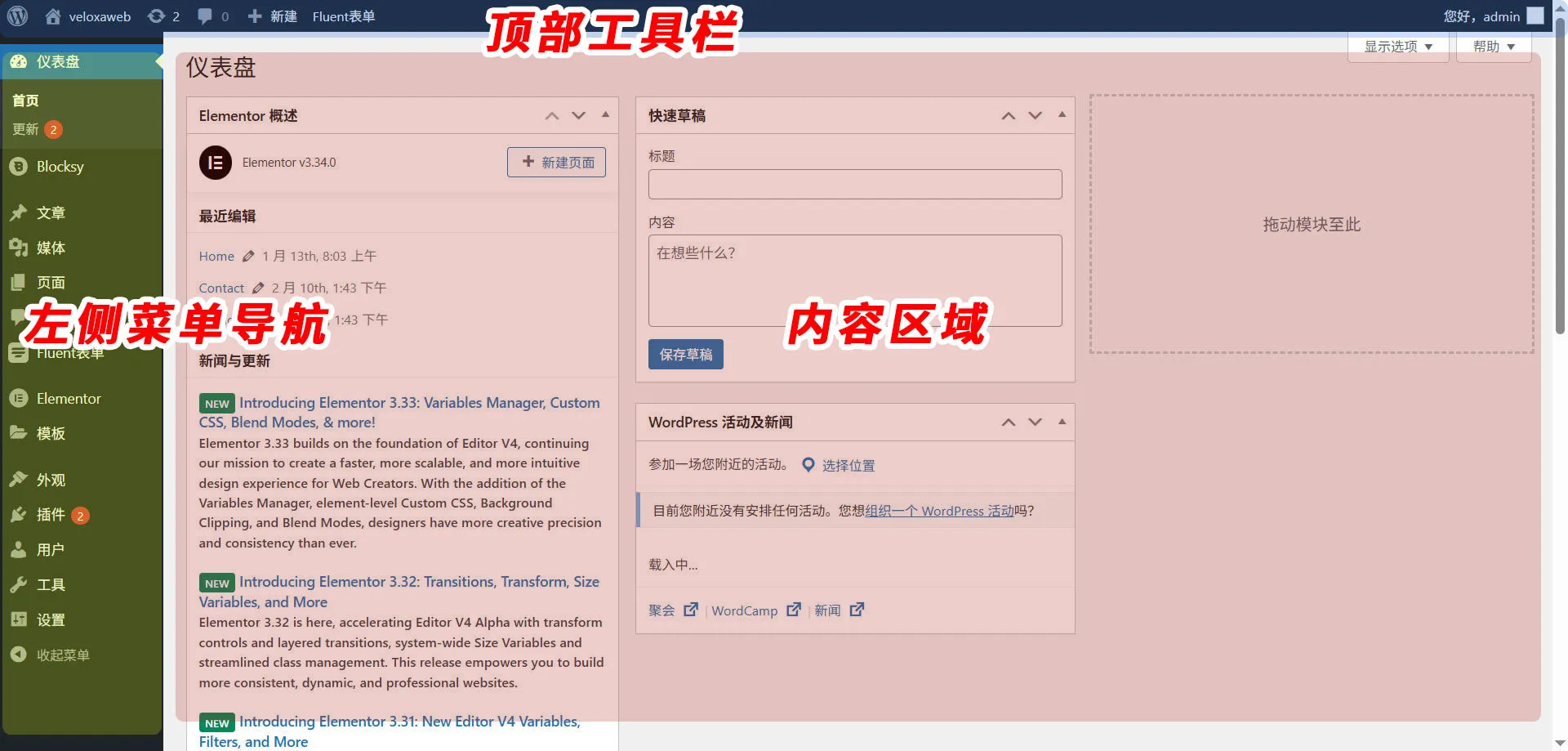
登录 WordPress 管理后台 后,你将首先看到 WordPress 仪表盘(Dashboard),这是进行网站管理和日常操作的主要入口。
🎨 安装WordPress主题模板
WordPress 主题是什么?
主题就相当于网站的皮肤,它决定的网站的美观程度、结构和互动等,选择一个好的主题,可以让你的网站更美观和实用。那么主题如何安装呢?下面介绍两种安装方法
WordPress 主题的获取与安装方式
在完成 WordPress 安装 并成功进行 WordPress 后台登录 后,你可以通过以下方式获取主题:
- 在Wordpress后台中点击外观->主题

在 WordPress 后台主题库中,搜索关键词直接安装免费主题

- 如搜索Astra

- 点击”安装即可”
通过第三方平台购买付费主题后,使用“上传主题压缩包”的方式安装

- 上传后点击安装即可
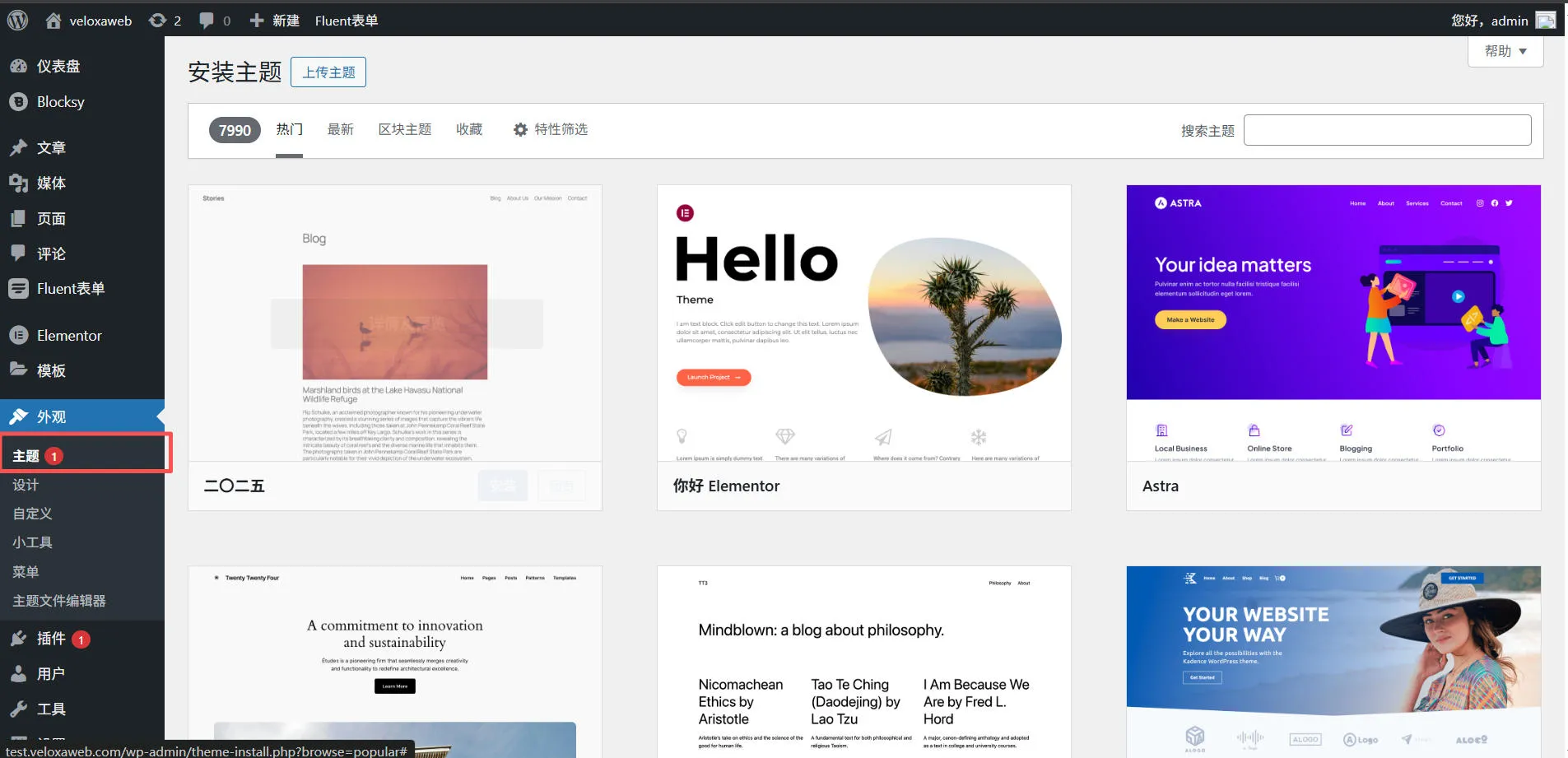
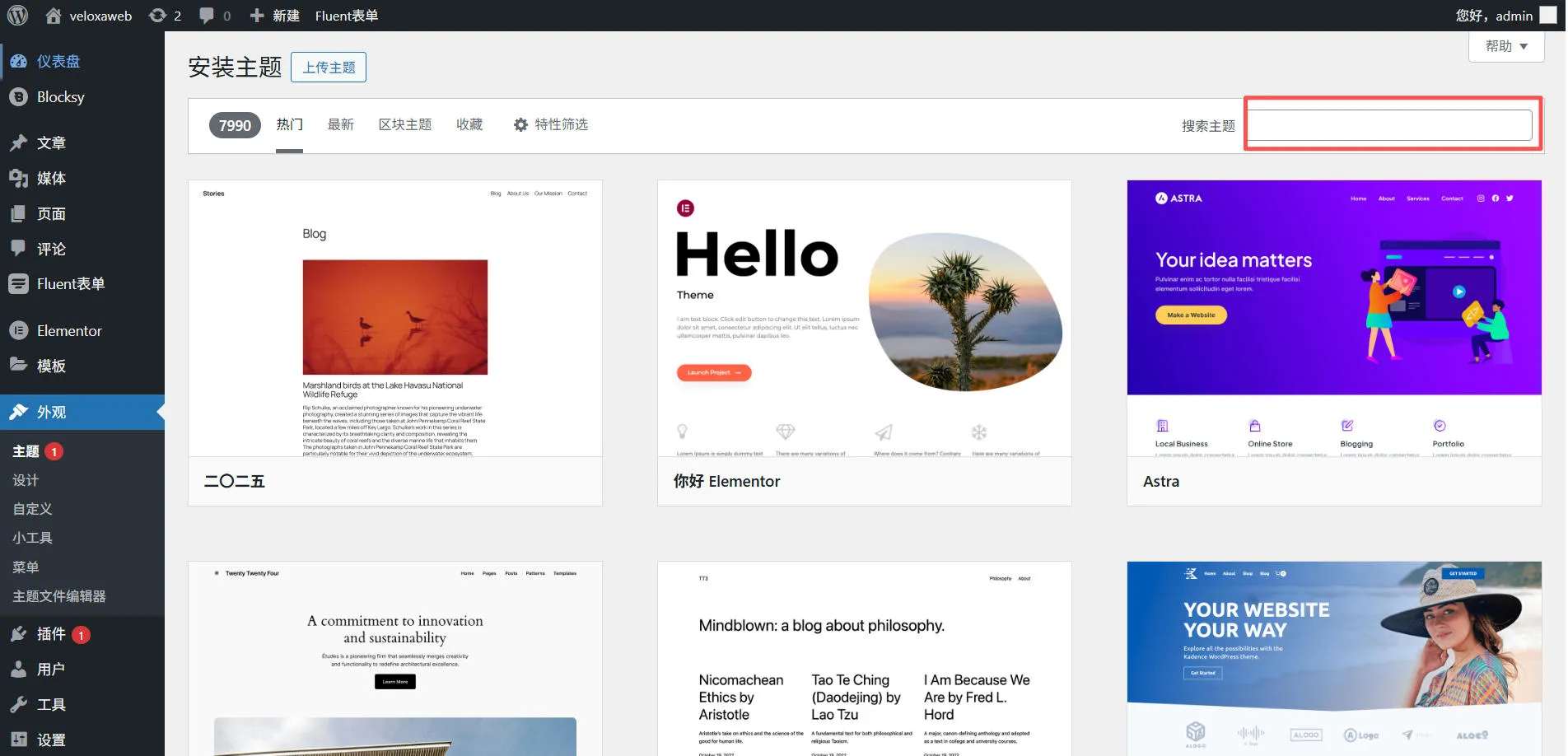
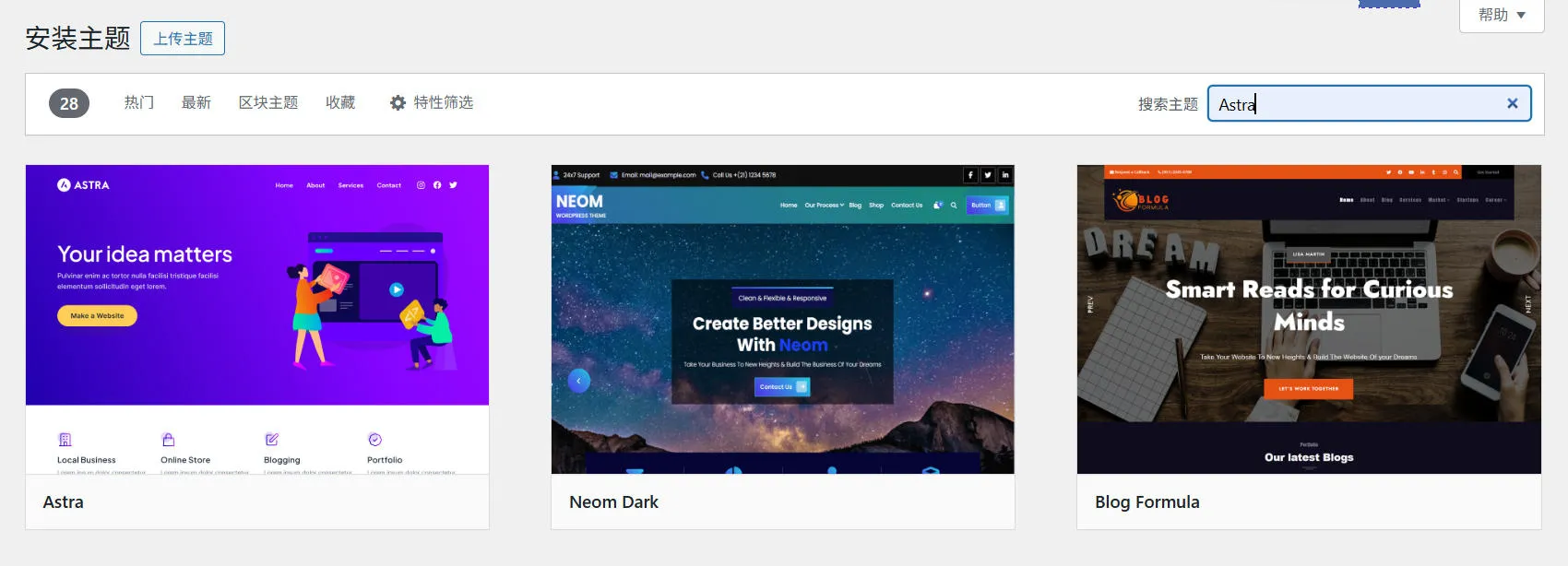
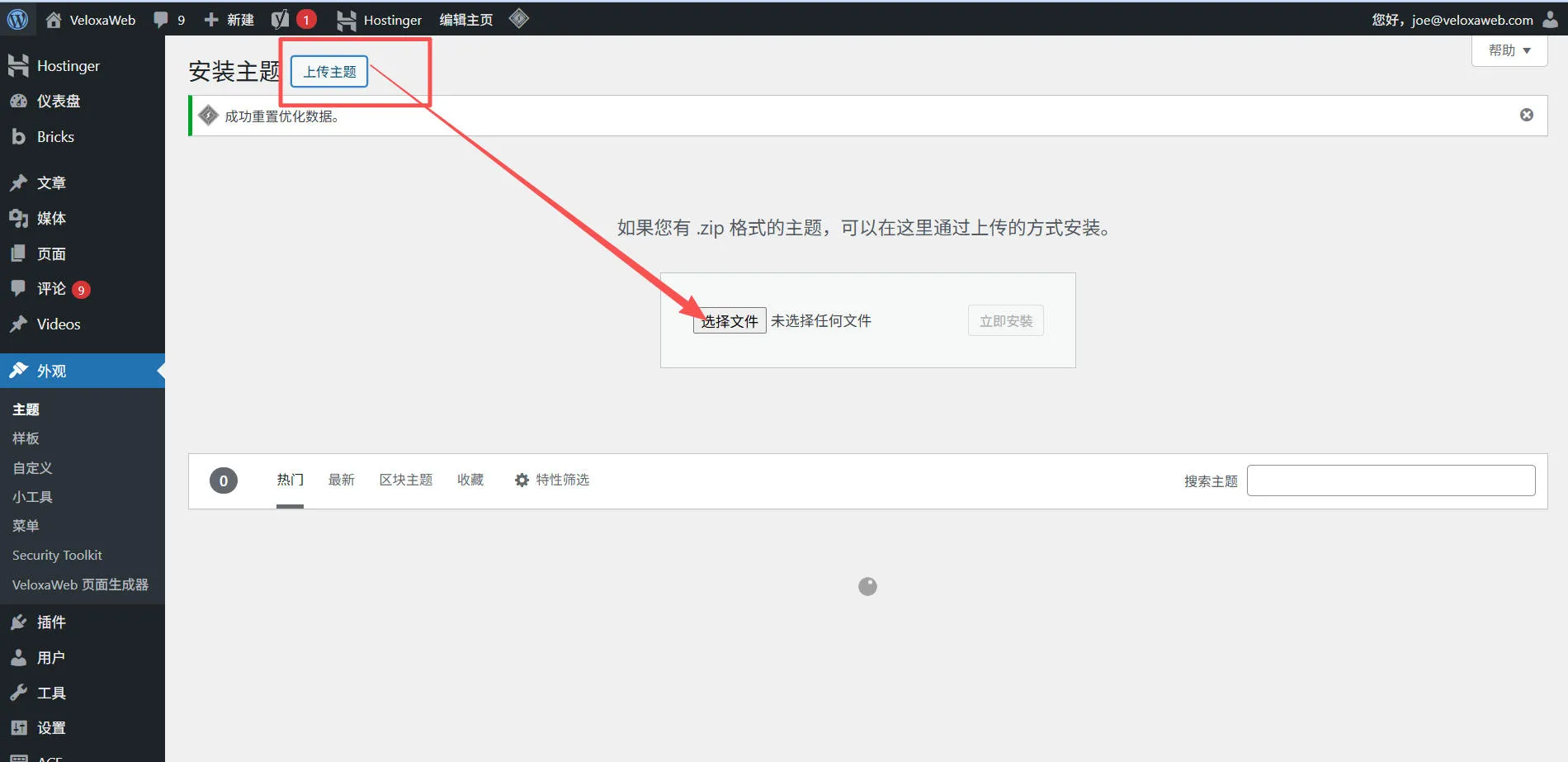
这是 WordPress 安装完整指南 中,零基础用户最常见、也最安全的操作方式。
🧠 WordPress 主题推荐(按用途分类)
📌 个人博客 & 企业官网
👉 Astra、Kadence —— 通用性强、性能轻快、兼容主流页面构建器(如 Elementor / Gutenberg),非常适合博客、展示型官网。
🛍️ B2C 商城建站
👉 Woodmart 、Bricks—— 专为电商设计,内置丰富商城布局和深度 WooCommerce 支持,适合搭建专业在线商店。
🎨 DIY 自定义建站
👉 Hello Elementor(需配合 Elementor Pro 使用)—— 基础主题极简、几乎无样式限制,搭配 Pro 可自定义网站几乎所有页面。
🎨 全面自定义设计(强烈推荐)
👉 Bricks(🚀 超级推荐)
集主题与页面构建器于一体,无需额外 Elementor/Divi,视觉构建直观、性能出色、扩展灵活,是veloxaweb的建站首选。基本上和CDN(一组分布在全球的服务器网络)加速一起使用加上hostinger的主机,可以去到评分 pagespeed评分90+/
 gtmetrix的优化可以做到A
✨常见的 WordPress 页面编辑器有哪些?
目前市面上比较常见、也比较成熟的 WordPress 编辑器包括:
Oxygen、Bricks、Elementor、Gutenberg、WPBakery
这些编辑器本身都算是成熟产品,也都能用来完成网站制作,但它们在可视化编辑体验、性能表现、SEO 优化能力等方面,差异非常明显。
选择编辑器,主要看这几点
在选择 WordPress 页面编辑器时,建议重点考虑以下几个方面:
上手难度:是否适合新手建站
页面性能:是否影响页面加载速度和 网站核心指标Core Web Vitals
SEO 友好度:代码结构是否利于搜索引擎抓取
维护成本:后期修改是否容易
使用场景:是企业官网、外贸独立站,还是内容站
只要把这些问题想清楚,编辑器其实并不难选。
实际推荐:重点看这两款就够了
如果你的目标不是“研究 WordPress”,而是真正把网站做出来并长期使用,那么重点关注下面这两款编辑器基本就够了。
👉 掌握 Bricks 和 Elementor,基本可以覆盖市面上 80% 的网站制作需求
🚀 Bricks 编辑器(预算充足 / 重视性能和 SEO)
如果你更看重这些:
希望页面结构清晰、HTML 输出干净
对页面加载速度和性能优化有要求
计划长期运营网站,重视搜索引擎优化
网站类型是外贸独立站或企业官网
那么 Bricks 是非常值得优先考虑的页面构建器。
Bricks 的优势:
输出代码结构清爽、轻量化
对 SEO 非常友好,有利于站内优化
原生支持 Flex 和 Grid,布局自由度高
内置丰富的页面元素
与 WooCommerce 结合非常成熟
- 基础的元素可以含盖完独立站的装修
在配合配合 AI 工具使用,可实现高度自主可控的页面搭建
一句话总结:
👉 如果你把网站当作长期资产来运营,Bricks 是非常合适的选择。
💵Elementor 编辑器(预算较低 / 注重效率)
如果你的需求更偏向:
希望快速完成页面搭建
对性能要求不是特别极端
想要拖拽式、可视化编辑体验
那么 Elementor 会更适合你。
Elementor 的特点:
上手门槛低,新手建站非常友好
拖拽式编辑,学习成本低
模板丰富,生态成熟
外贸官网、企业展示型网站完全够用
需要注意的是:
👉 Elementor 在代码结构和性能方面相对一般,但胜在省时间、省沟通成本。
其他编辑器简单说明
Oxygen:
和Bricks操作类似,但是少了好多比较人性化的功能,后台Bug比较多。Gutenberg:
WordPress 原生编辑器,稳定性强、SEO 友好,适合内容站或博客,但复杂页面布局能力有限。WPBakery:
老项目中仍然常见,但代码臃肿、性能一般,不建议新站继续使用。
WordPress 编辑器对比一览表
| 编辑器 | 上手难度 | 性能 | SEO 友好度 | 是否推荐 |
|---|---|---|---|---|
| Elementor | ⭐ | ⭐⭐ | ⭐⭐ | ✅ 推荐 |
| Bricks | ⭐⭐⭐ | ⭐⭐⭐⭐ | ⭐⭐⭐⭐ | ✅ 强推 |
| Oxygen | ⭐⭐⭐⭐ | ⭐⭐⭐⭐ | ⭐⭐⭐⭐ | 平替Bricks但是后台经常出现问题。 |
| Gutenberg | ⭐⭐ | ⭐⭐⭐ | ⭐⭐⭐⭐ | ✅ 稳 |
| WPBakery | ⭐⭐ | ⭐ | ⭐ | ❌ 不推荐 |
🧩安装WordPress插件
WordPress 插件是什么?有什么用?
WordPress 插件的主要作用,是扩展和增强 WordPress 的功能。
通过安装并启用插件,你可以为网站添加各种新功能,而无需编写任何代码。
例如:
SEO 优化
表单收集
安全防护
缓存加速
社交媒体分享
这些功能,几乎都可以通过安装对应的 WordPress 插件 来实现。
目前 WordPress 生态中有成千上万款免费插件和付费插件,覆盖从基础功能到高级应用的各种建站需求。无论你是个人博客、企业官网,还是外贸独立站,都能找到合适的插件方案。
新手如何安装 WordPress 插件?
即使是零基础用户,安装 WordPress 插件也非常简单。
方法一:通过 WordPress 后台安装(最常用)
点击左侧菜单 Plugins ->安装插件
在搜索框中输入插件关键词(如 SEO、Cache、安全等)
点击 Install Now / 立即安装
安装完成后,点击 Activate / 启用
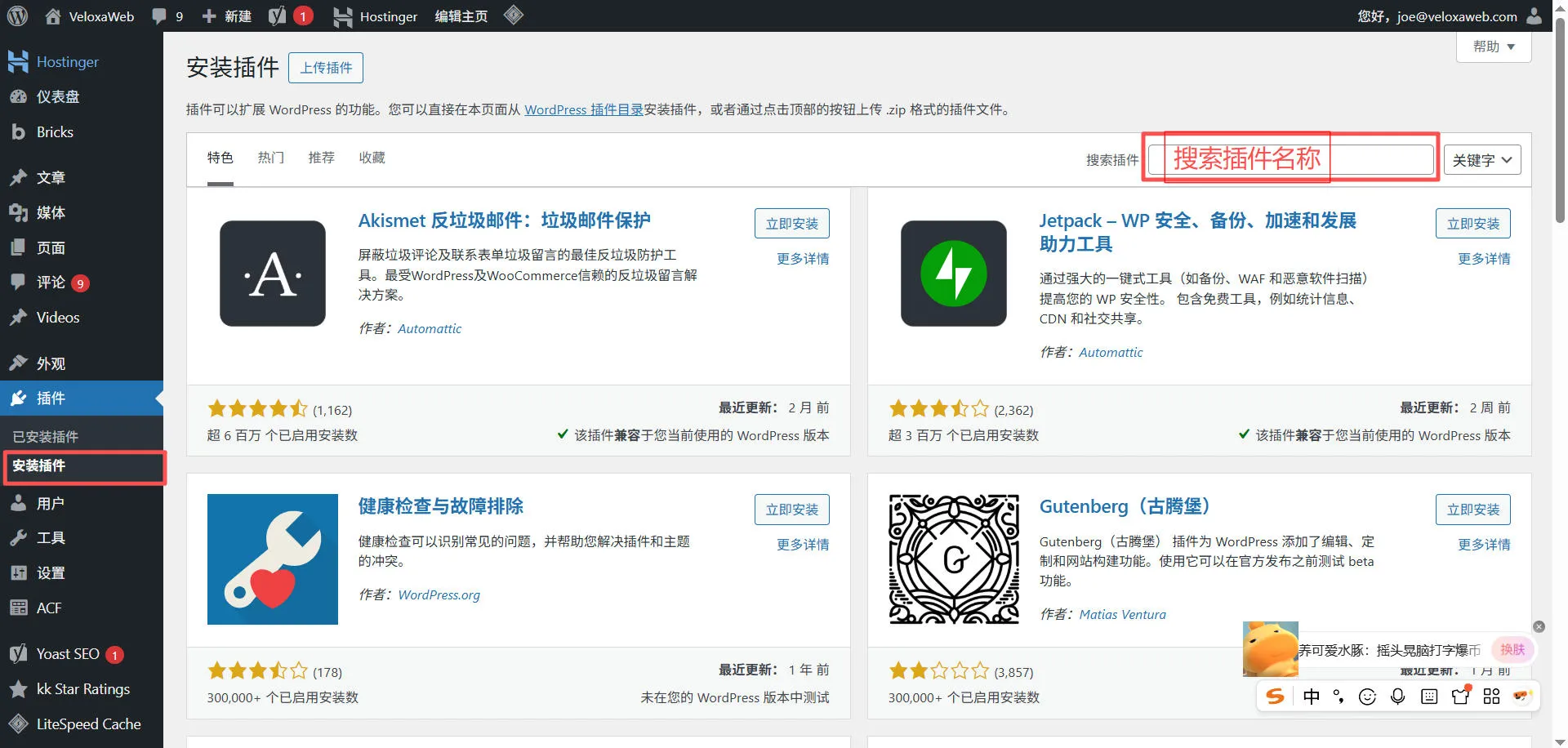
方法二:通过 WordPress 后台手动上传
付费 WordPress 插件无法通过官方免费插件库安装。在安装付费插件之前,你需要先从插件官网或授权平台下载插件安装包(通常为 .zip 压缩文件),再通过 WordPress 后台手动上传插件 的方式完成安装。
付费插件安装流程概述:上传插件 → 安装插件 → 启用插件
具体操作步骤如下:
在 WordPress 后台左侧菜单中,进入 插件 → 安装插件
点击页面顶部的 上传插件 按钮
选择已下载好的 WordPress 插件安装包(ZIP 格式)
等待插件文件上传完成后,点击 现在安装

安装完成后,在提示页面点击 Activate / 启用插件
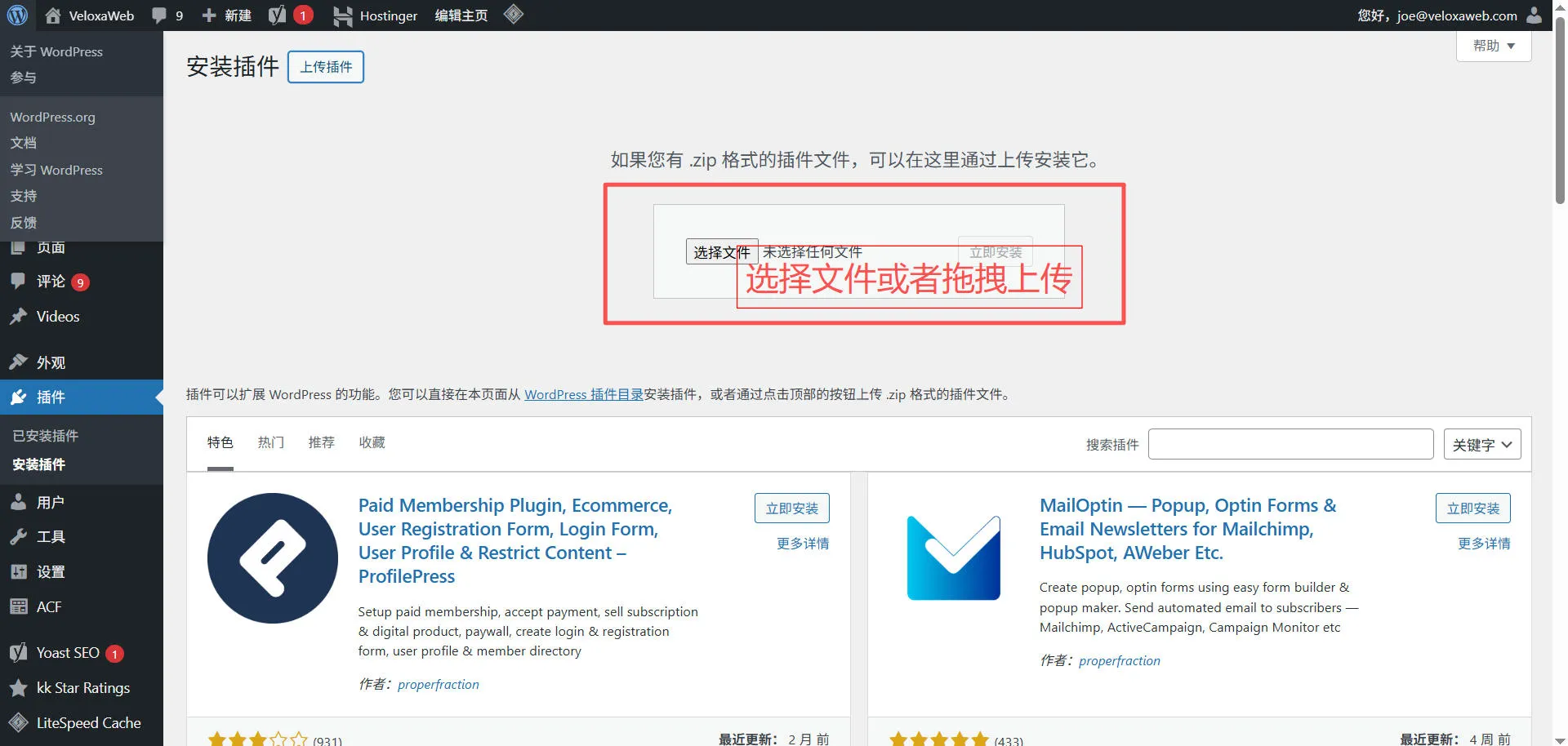
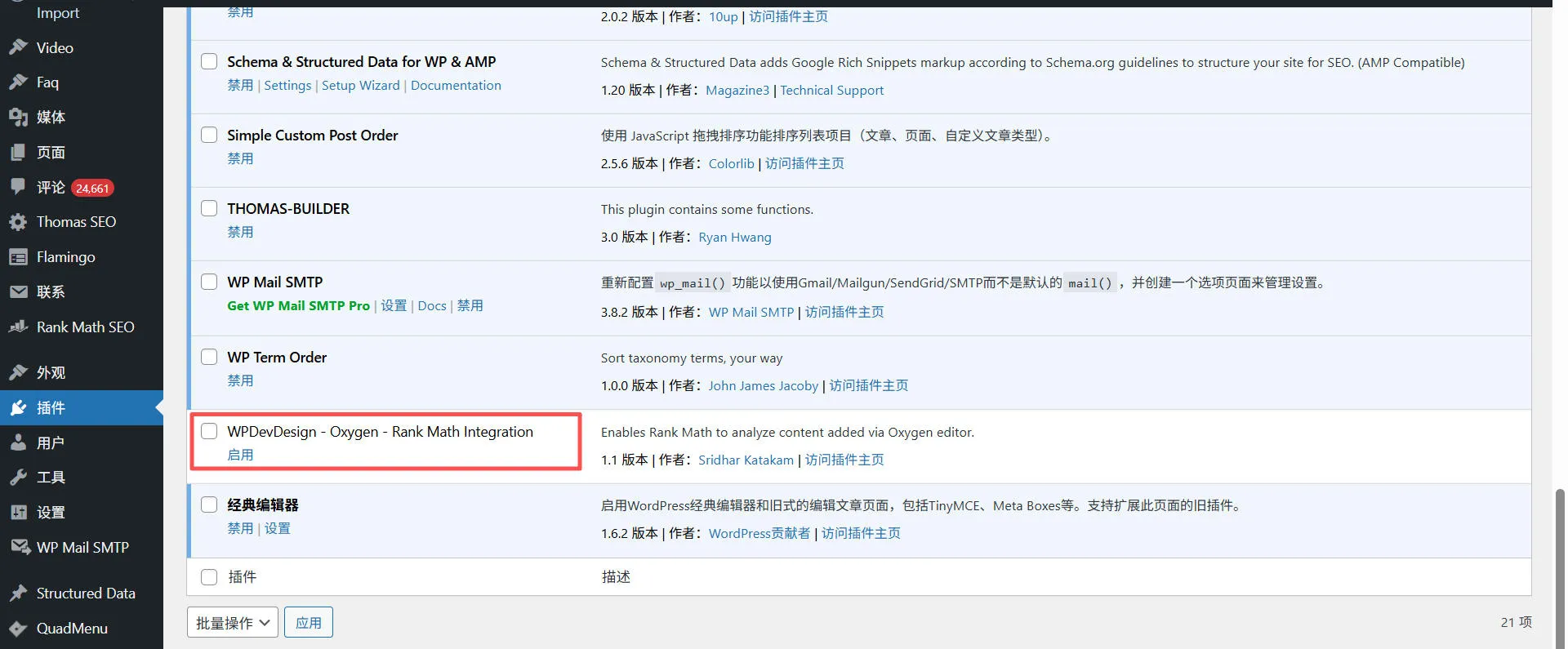
💡 暂时不需要的插件可以暂时不激活,使用是在点击激活
小提示(新手常见误区)
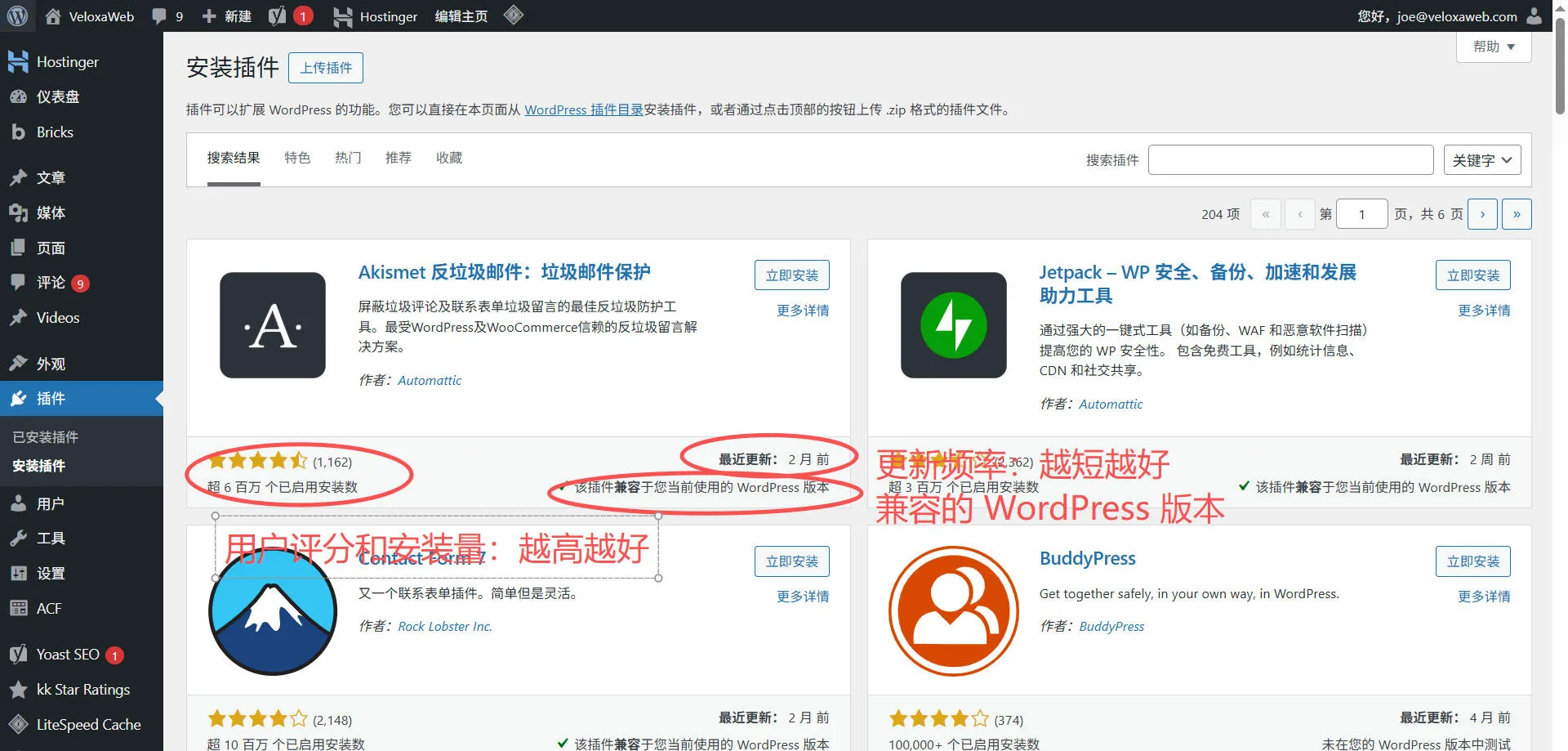
插件不是越多越好,功能重叠的插件容易拖慢网站速度
安装插件前,优先查看:
更新频率
兼容的 WordPress 版本
用户评分和安装量

核心功能尽量选择口碑好、长期维护的插件
- 如果长时间不用的插件要及时的清理

🛡️ 必要的 WordPress 插件推荐(外贸建站)
WordPress 插件数量非常多,同一功能往往存在多款可选方案,新手在外贸建站过程中很容易因为“插件装太多”而拖慢网站速度。
在实际项目中,插件选择的核心原则是:功能刚好够用、性能优先、结构可控。
基于我多年的外贸独立站搭建与优化经验,下面这份插件清单覆盖了 内容管理、SEO 优化、图片压缩、缓存加速与网站安全 等外贸站必备功能,适合作为基础插件配置方案。
推荐插件清单
- ACF(Advanced Custom Fields)
用于构建产品参数、服务模块、案例展示等结构化内容。在 To B 外贸网站 中,ACF 可以替代 WooCommerce 的产品展示功能,减少插件数量,让网站结构更轻量。 - Cimo – Image Optimizer
图片压缩与图片优化插件,可自动压缩上传图片,减少页面体积,显著提升网站加载速度,有利于 海外访问体验和 Google SEO。(上传直接压缩) - WooCommerce(可选)
仅在需要 购物车、在线支付、订单管理 等电商功能时使用。
如果只是展示产品或服务,建议使用 ACF + 自定义模板,可避免 WooCommerce 带来的性能和维护成本。 - Yoast SEO
主流 WordPress SEO 插件,用于设置页面标题、Meta Description、XML 网站地图等,是外贸网站进行搜索引擎优化的基础工具。 - 多语言插件(外贸站必备)
用于构建多语言外贸网站,支持不同国家与市场的语言版本,有利于 Google SEO 与海外转化。 - WPML(推荐)
成熟稳定的多语言插件,完整支持 页面、文章、ACF 自定义字段 与多语言 URL 结构(如 /en/、/de/),与 Yoast SEO、主流编辑器兼容性好,适合中大型 To B 外贸网站。 - Polylang(轻量方案)
通过手动创建多语言内容实现语言切换,结构清晰、性能开销低,适合展示型外贸网站或语言数量较少的项目。 - TranslatePress(可视化翻译)
支持前台所见即所得翻译,可覆盖 ACF 与自定义模板内容,适合希望快速上线多语言版本的站点。
- WPML(推荐)
💡建议
外贸 To B 网站优先选择 WPML;
如果只是展示型网站,可选 Polylang,避免系统复杂化。
- WP Rocket(与 LiteSpeed Cache 二选一)
WP Rocket 是一款非常成熟的 付费 WordPress 缓存与性能优化插件,无需复杂配置即可实现页面缓存、浏览器缓存、CSS / JavaScript 优化、延迟加载等功能,对新手非常友好。 - 与服务器环境无强绑定,几乎适用于所有主流主机环境,在 非 LiteSpeed 服务器(如 Nginx、Apache)上表现稳定,是外贸独立站常用的性能优化方案之一。
- LiteSpeed Cache(与 WP Rocket 二选一)
LiteSpeed Cache 是官方出品的高性能 WordPress 缓存插件,可与 LiteSpeed / OpenLiteSpeed 服务器 深度配合,利用服务器级缓存实现更高效的页面加速,在正确环境下性能优势明显。
👉 缓存插件请选择其一,不可同时启用

使用 LiteSpeed 服务器(如hostinger):优先选择 LiteSpeed Cache

非 LiteSpeed 服务器:选择 WP Rocket 更省心

⚠️ 同时启用多个缓存插件,容易导致缓存冲突、页面错乱,反而拖慢网站速度。
- Wordfence Security
WordPress 安全防护插件,提供防火墙、登录保护和恶意攻击拦截功能,提升网站整体安全性。
外贸站插件配置建议
插件数量控制在 必要范围内,避免功能重叠
缓存插件 只保留一个,避免与服务器缓存冲突
非商城站点优先使用 ACF 方案,结构更轻、更可控
插件直接影响 网站速度、SEO 表现与安全性
✍️ 发布内容(文章、页面与内容频道)
在 WordPress 网站完成基础配置后,接下来最重要的不是“发不发内容”,而是用什么方式来组织内容。
很多新手只知道文章和页面,却忽略了一个非常重要的能力:
👉 WordPress 是可以通过自定义内容结构,创建多个内容频道的。
文章、页面与内容频道的区别
在实际建站中,内容通常分为三种类型:
1️⃣ 文章(Posts)
文章适合用来承载持续更新、可批量输出的内容,例如:
博客
新闻
教程
行业文章
文章自带分类、标签和归档结构,主要作用是:
布局 SEO 关键词
获取搜索引擎流量
通过内部链接引导用户访问核心页面
👉 文章 = 流量入口
2️⃣ 页面(Pages)
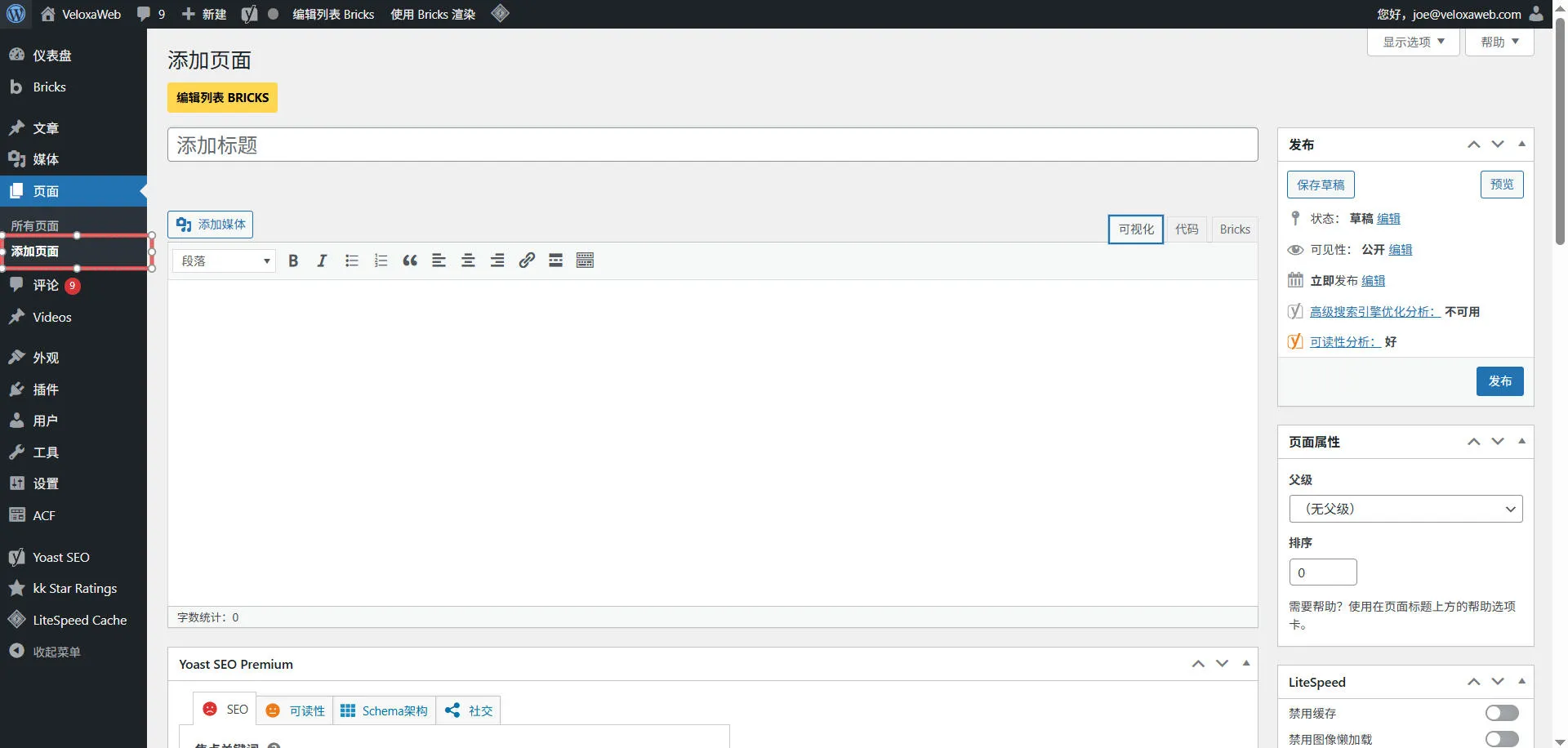
页面更适合用于结构固定、长期存在的内容,例如:
首页
关于我们
联系我们
服务介绍
核心落地页
页面不依赖分类和标签,重点在于:
内容结构
信息呈现
转化路径设计
👉 页面 = 品牌与转化承载体
3️⃣ 内容频道(基于 ACF)
当网站内容开始变多,仅靠文章和页面就会显得混乱。
这时就需要引入内容频道的概念。
内容频道可以理解为:
👉 介于文章和页面之间的独立内容体系
例如:
产品中心
解决方案
成功案例
服务项目
下载资源
这些内容:
有固定字段结构
样式高度统一
但又不是普通博客文章
使用 ACF 创建多个内容频道
通过 ACF(高级自定义字段),你可以为不同类型的内容定义专属字段,例如:
产品:型号、参数、应用场景
案例:客户行业、使用方案、成果
服务:服务流程、交付周期、支持方式
每一个频道,都可以:
使用独立的字段结构
统一展示样式
独立进行 SEO 优化
这样做的好处是:
内容管理清晰
后期扩展成本低
非常适合外贸站和 To B 网站
发布内容
发布文章内容(流量型内容)
- 文章依然通过 文章 → 添加新内容 创建。
- 点击写文章

- 点击后进入单篇文章管理界面
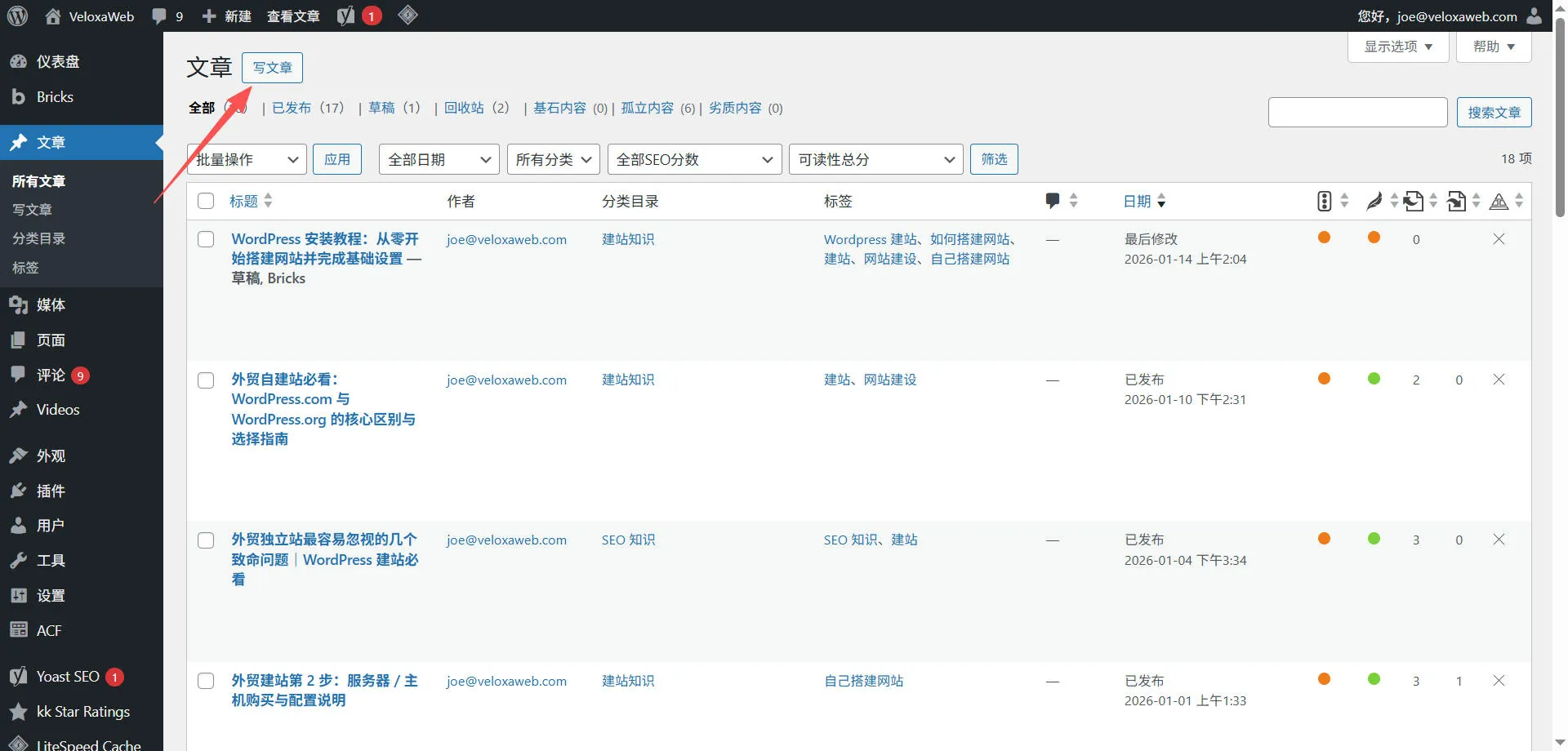
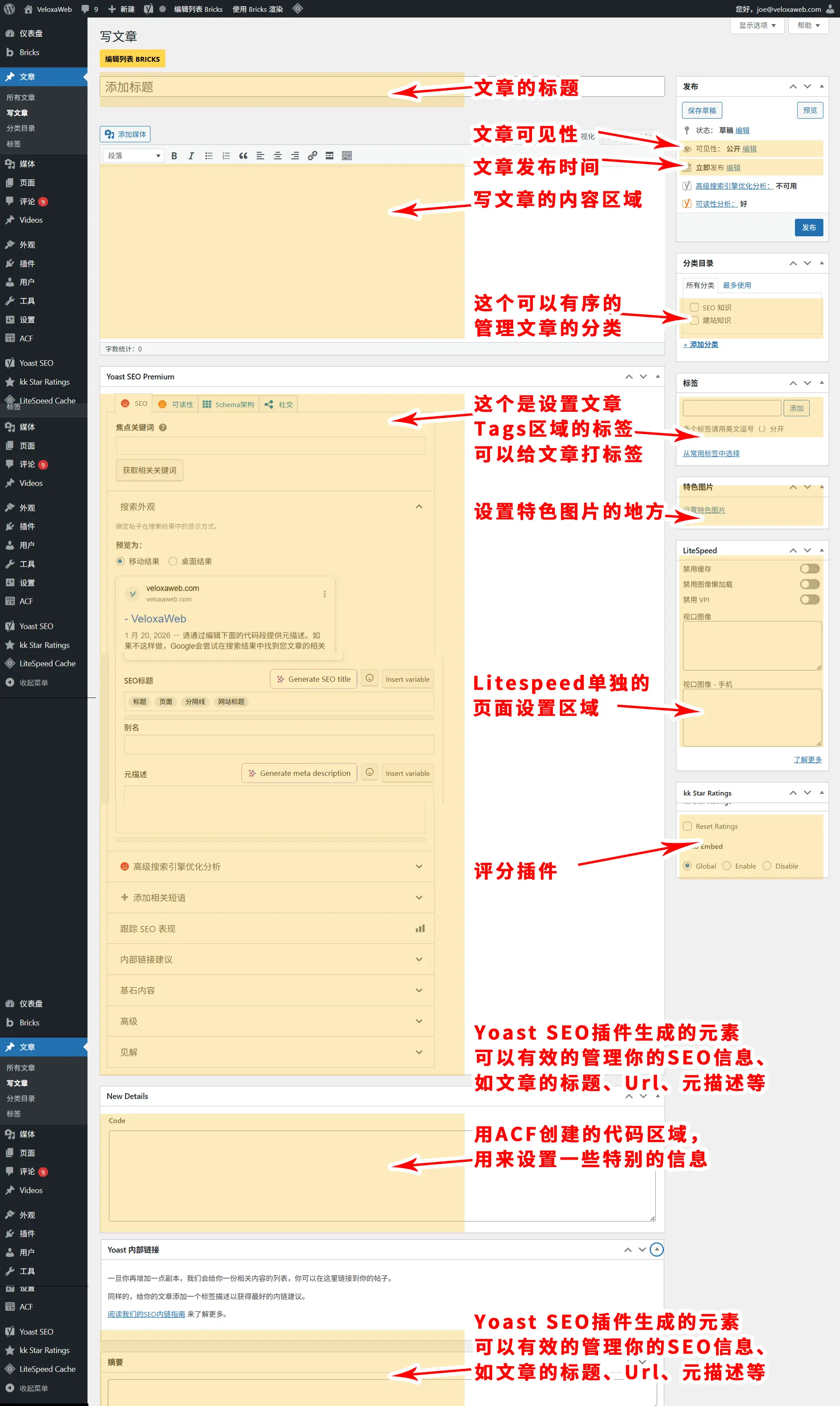
WordPress 内容可以使用 古腾堡编辑器 或 经典编辑器 来制作。
部分新手在进行长文本创作时,更习惯使用经典编辑器。
如果你想关闭古腾堡编辑器、改用经典编辑器,可以在主题(建议子主题)的 functions.php 中添加以下代码:
// 关闭 Gutenberg(区块)编辑器
add_filter('use_block_editor_for_post', '__return_false', 10);
add_filter('use_block_editor_for_post_type', '__return_false', 10);
文章的重点是:
持续更新
关键词布局
内部链接建设
你可以把文章理解为:
👉 不断为网站其他频道“输送流量和权重”的内容来源。
创建页面内容(结构型内容)
页面通过 页面 → 添加新内容 创建,主要用于:
首页与核心页面
不频繁更新的内容
明确转化目标的页面
使用 ACF 管理频道型内容
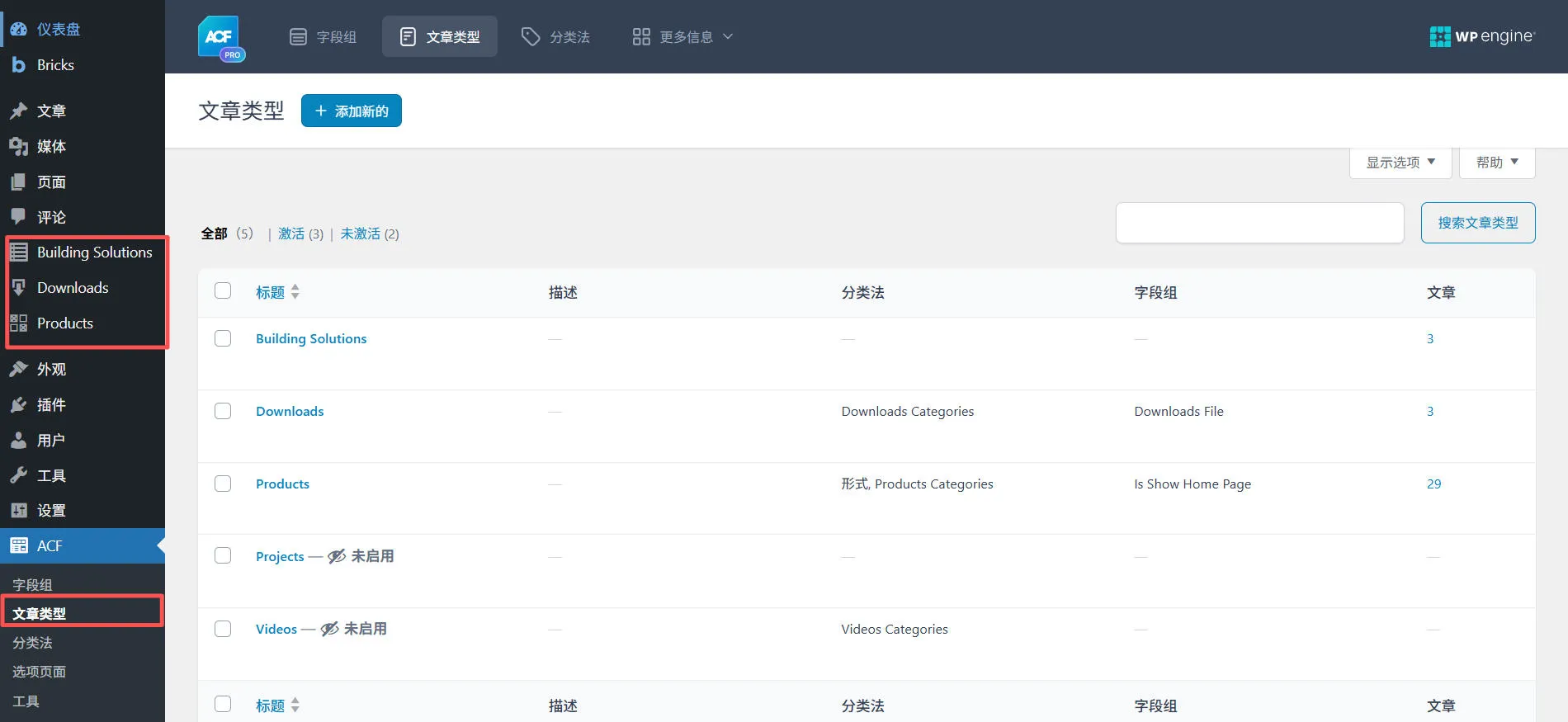
当你需要管理大量结构化内容时:
不用硬塞进文章
也不用堆在页面里
而是通过 ACF:
统一字段
统一结构
统一展示逻辑
这种方式,是长期做内容、做 SEO、做外贸站最稳妥的方案。
📈 WordPress 优化(媒体与速度)
媒体优化(图片 / 文件)
媒体主要指 WordPress 图片、视频、文件资源,其中图片大小与体积对网站加载速度、页面性能和 SEO 表现有决定性影响。
因此,在进行 WordPress 网站优化 时,图片一定要在上传前处理好,避免后期反复修改。
媒体库说明(WordPress Media Library)
进入 WordPress 后台【媒体 → 媒体库(Media Library)】,这里集中存放你上传的所有图片和文件,是进行 WordPress 媒体管理 的核心位置。
如果你在编辑页面或使用 Elementor 编辑器 时上传图片速度较慢,也可以点击【添加新文件】,直接在媒体库中批量上传图片和文件,效率更高,也更稳定。
图片尺寸与体积规范(重点)
核心原则:用多大,做多大,不要超规格上传
这是 WordPress 图片优化 中最容易被忽略、但影响最大的点。
建议标准如下:
单张图片体积 ≤ 300KB
Banner 图片尺寸
常用宽度:
1920px高端展示:
2560px(但图片体积会明显增大)
产品图 / 内容图
非全屏展示:
800px宽即可
图片高度按实际页面布局需要制作即可
图片过大会直接导致:
WordPress 页面加载速度变慢
GTmetrix / Google PageSpeed 测评分数下降
用户体验变差,转化率降低
图片压缩插件推荐(Cimo – Image Optimizer)
在本地处理好图片尺寸后,仍然建议在 WordPress 中使用图片压缩插件进行二次优化,以进一步提升网站速度。
这里推荐使用 Cimo – Image Optimizer。
Cimo – Image Optimizer 的优势:
图片上传到 WordPress 媒体库后自动压缩
支持无损 / 有损压缩,兼顾图片清晰度与体积
对服务器资源占用低,适合长期使用
插件设置简单,新手也能快速上手
使用建议:
上传前先在电脑端裁剪图片到实际使用尺寸
上传后由 Cimo 自动完成图片体积压缩

单张图片体积尽量控制在 300KB 以内
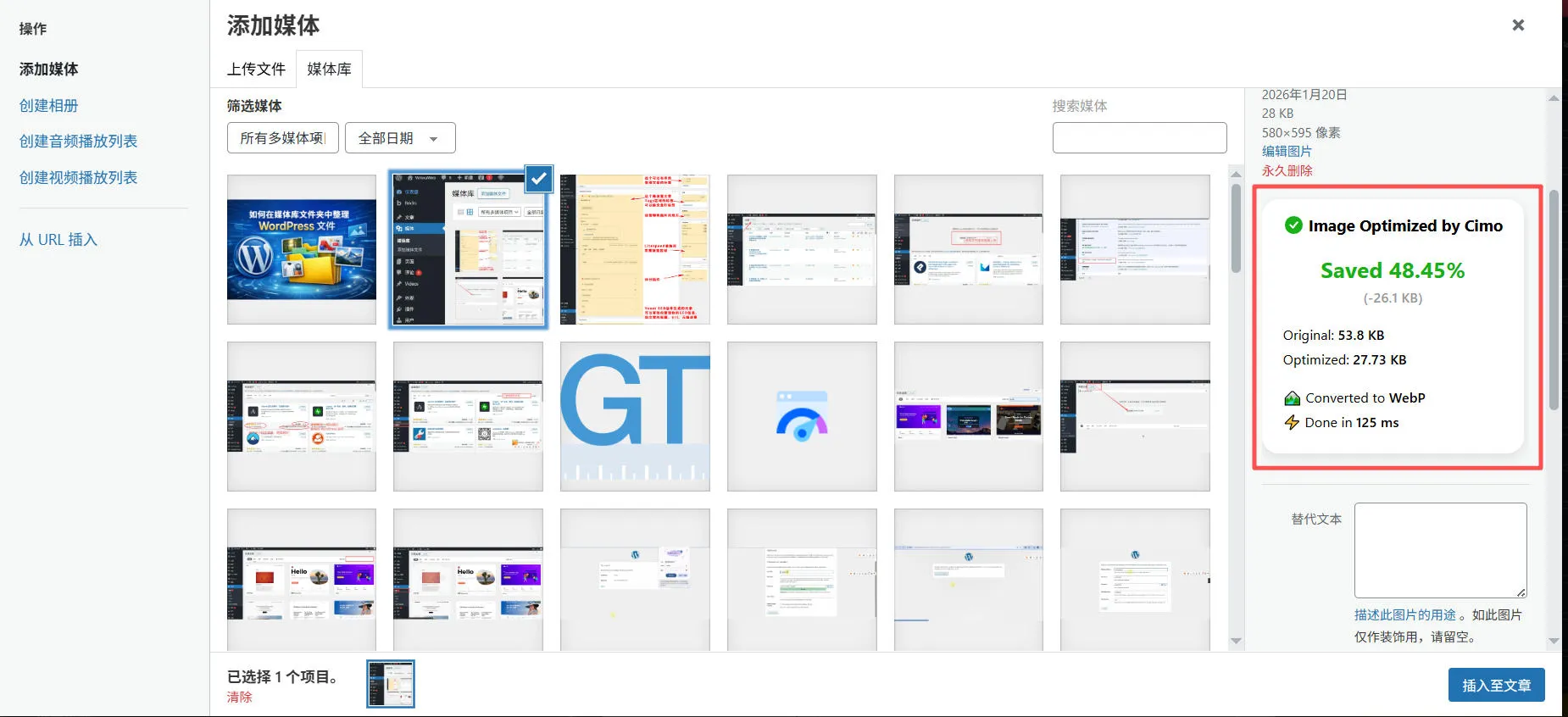
通过「本地图片处理 + Cimo 自动压缩」的组合方式,可以在几乎不影响图片质量的前提下,大幅提升 WordPress 网站加载速度,对 SEO 排名 和 GTmetrix 测评都非常友好。
视频优化(外贸站推荐)
在进行 WordPress 外贸建站 或企业官网优化时,不要将视频直接上传到服务器。
正确做法:
先将视频上传到 YouTube
在页面中插入 YouTube 视频链接
为视频设置封面图,点击播放后再加载视频内容
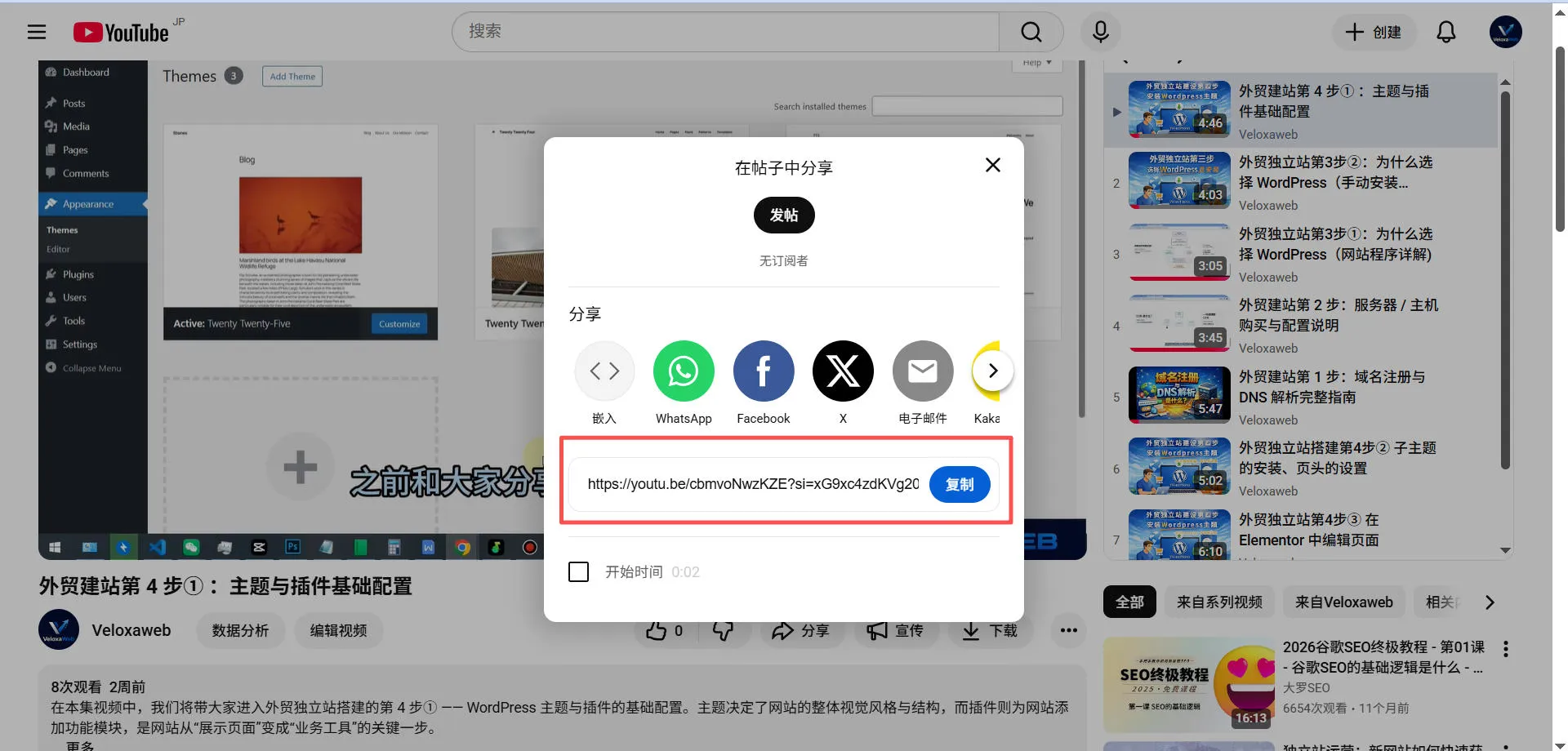
实现方式:
Elementor → Video 元素
其他主流 WordPress 页面编辑器也基本支持
这种方式可以显著降低服务器负载,提升首屏加载速度,对 WordPress 性能优化 非常有帮助。
图片分组管理(媒体库文件夹)
当网站图片数量增多后,建议对 WordPress 媒体库图片进行分类管理,提高后台维护效率。
方案一(不影响图片 URL)
FileBird(付费版)
支持拖拽创建媒体库文件夹
不会改变图片真实路径
适合大多数 WordPress 网站使用
中文后台可能会看到汉化广告,英文后台不会显示
方案二(真实文件夹 + 图片重命名)
Media Library Folders for WordPress
文件夹真实存在于服务器目录
文件夹名称会体现在图片 URL 中
支持图片重命名,更利于图片 SEO 优化
WordPress 速度优化实战
使用 GTmetrix 测试网站速度
在进行 WordPress 网站加速 前,建议先使用 GTmetrix 测试当前页面性能。
优化目标:
页面完整加载时间 ≤ 3 秒
建议每完成一项 WordPress 性能优化,就重新测试一次,避免一次性修改过多,导致问题难以排查。
选择合适的主机(Hostinger)
推荐使用 Hostinger 的 LiteSpeed 架构主机,非常适合新手和外贸网站。
优势:
LiteSpeed 服务器级缓存
性价比高,适合 WordPress 新手
后台管理简单
官方支持 LiteSpeed Cache 插件
👉 Hostinger + LiteSpeed Cache 是性价比极高的 WordPress 加速方案
使用 LiteSpeed Cache 插件(核心)
如果你的主机是 LiteSpeed 架构(如 Hostinger),只需要使用 LiteSpeed Cache 一个缓存插件即可。
LiteSpeed Cache 可实现:
页面缓存(Page Cache)
浏览器缓存(Browser Cache)
CSS / JS 压缩与合并
图片懒加载(Lazy Load)
延迟执行 JavaScript
字体优化
CDN 集成
甚至可以调取它自己的预设,帮你实现一键优化
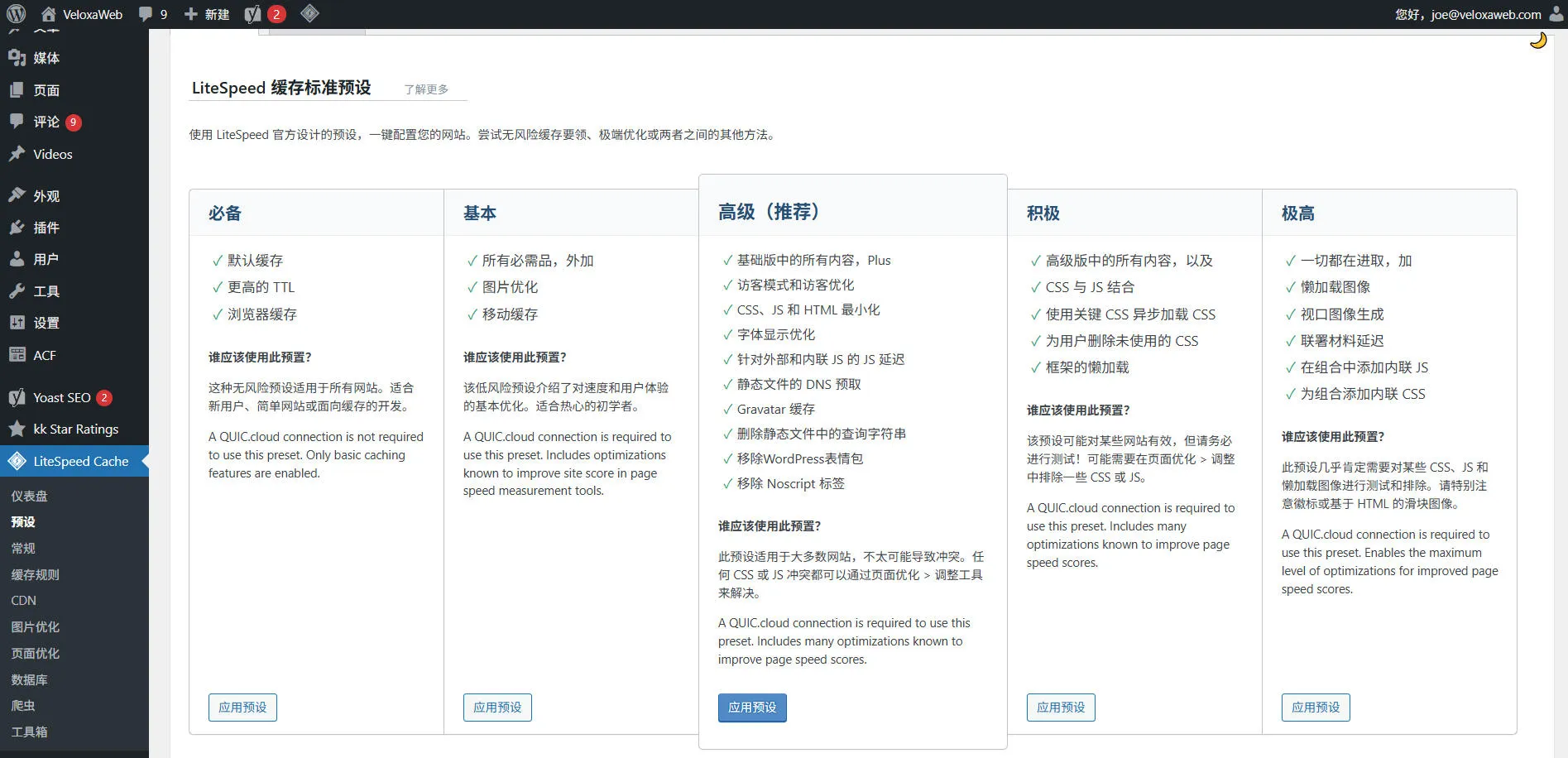
不建议再叠加其他缓存插件,以免产生冲突。
图片优化的重要性(总结)
图片优化可以带来:
更快的 WordPress 网站加载速度
更好的 SEO 排名表现
更高的转化率
更低的服务器与 CDN 流量成本
更快的网站备份速度
在所有 WordPress 优化手段中,图片优化是最容易执行、性价比最高的一项。👉点击查看如何优化图片
字体优化
建议在 WordPress 网站中:
全站字体种类尽量控制在 1 种
减少不必要的字体字重加载
优化方式:
使用 LiteSpeed Cache 本地化 Google Fonts
或直接移除 Google Fonts(国内访问更友好)
通过 GTmetrix 找到字体文件并进行预加载Preload
延迟执行第三方 JavaScript
适合延迟加载的第三方脚本包括:
Google Analytics
Google Tag Manager
Facebook Pixel
在线客服系统
地图脚本
在 LiteSpeed Cache 中开启 延迟 JS 执行(Delay JS) 即可。
⚠️ 开启后务必使用无痕窗口测试页面功能是否正常。
使用 CDN(Cloudflare)
推荐使用 Cloudflare 免费 CDN 来进一步提升访问速度:
将域名 NS 指向 Cloudflare
开启缓存、压缩、HTTP/3
提升全球访问速度,减轻源站服务器压力
🛡️ Wordpress安全优化
保持 WordPress 核心系统为安全版本
网站安全的第一道防线,就是 WordPress 核心程序必须保持更新。
官方每一次版本发布,几乎都会包含安全修复或漏洞补丁,用来封堵已被发现的安全隐患。
我的个人做法是:
不追首发大版本
通常等一个小版本更新后再升级
同时确认主题和插件已支持当前 WordPress 版本
这是因为黑客最常利用的,正是 旧版本 WordPress 中已经公开的漏洞。
在正常情况下,WordPress 会在新版本发布后自动安排更新(并非立即)。
但部分主机环境可能关闭了自动更新功能,因此需要你手动确认。
当有可用更新时,后台仪表盘顶部通常会显示提醒,你也可以通过
后台 → 更新(Updates) 页面,统一管理 WordPress、主题和插件的升级。
主题与插件:及时更新 + 使用正版
除了 WordPress 本身,主题和插件同样是网站安全的重要组成部分。
选择主题和插件时,建议优先考虑:
用户量大
更新频率高
官方长期维护
正版授权产品
这些产品通常会持续修复漏洞、适配新版本 WordPress,并提供技术支持。
而来路不明的破解版或长期不更新的插件,往往是网站被入侵的高风险源头。
在更新任何主题或插件之前,一定要先备份网站。
即使是正版产品,也有可能因为环境或兼容性问题导致异常。
另外,不用的主题和插件要及时删除,而不仅仅是停用,以减少潜在安全隐患。
使用非默认管理员账号与高强度密码
很多 WordPress 网站被入侵,并不是系统问题,而是账号过于简单。
请务必避免以下做法:
❌ 使用 admin 作为用户名
❌ 使用生日、123456、常见英文作为密码
正确的做法是:
使用不易被猜测的管理员用户名
启用系统生成的强密码(包含大小写字母、数字和特殊字符)
这样可以有效防止暴力破解和字典攻击。
为 WordPress 建立可靠的备份机制
无论你的网站多安全,备份都是最后也是最重要的保险。
建议选择具备以下功能的主机:
每日自动备份
至少保留 7 天历史版本
支持一键恢复
在进行以下操作前,务必先备份:
WordPress 升级
主题或插件更新
大规模改版或功能调整
如果更新后出现问题,可以第一时间回滚,避免网站长时间不可访问。
此外,你也可以使用插件进行本地或云端备份,例如:
UpdraftPlus
All in One WP Migration(含扩展)
我通常会在重要更新前,用插件额外做一次本地备份,双重保险。
安装 WordPress 安全防护插件
为了进一步提升防护能力,建议为 WordPress 安装专业的安全插件。
目前常见的安全插件包括:
Wordfence
Sucuri
MalCare
如果你希望 免费方案中防护能力较强、功能较完整,Wordfence 是一个不错的选择。
它可以提供防火墙、防暴力破解、恶意文件扫描等基础安全功能。
合理配置安全插件,可以显著降低网站被攻击的风险。
❓常见 WordPress 安装错误与解决方案
下面问题,90% 的 WordPress 安装翻车都在这里。
1️⃣ 数据库连接失败(Error establishing a database connection)
常见原因
数据库名 / 用户名 / 密码填写错误
MySQL 服务未启动
数据库主机填写错误
数据库用户权限不足
排查步骤
宝塔 → 软件商店 → 确认 MySQL 正在运行
宝塔 → 数据库 → 查看数据库名、用户名、密码
检查
wp-config.php:
define('DB_NAME', '数据库名');
define('DB_USER', '用户名');
define('DB_PASSWORD', '密码');
define('DB_HOST', 'localhost');
解决建议
宝塔环境 DB_HOST 一般填
localhost直接复制粘贴数据库信息,避免手输错误
2️⃣ 文件权限问题
表现形式
无法生成
wp-config.php上传图片失败
插件 / 主题安装失败
原因
网站目录权限不足
文件属主不正确(root / www 不一致)
解决方法(宝塔)
网站 → 根目录 → 权限
目录:
755文件:
644属主:
www
必要时执行(Linux):
chown -R www:www /www/wwwroot/你的站点
3️⃣ 安装页面空白 / 500 错误
常见原因
PHP 版本不兼容
PHP 内存不足
某些服务器函数被禁用
解决方案
宝塔 → PHP → 切换版本(推荐 8.0 / 8.1)
PHP 配置:
memory_limit = 256M
max_execution_time = 300
查看:
宝塔 → 网站 → 日志
4️⃣ 访问后台出现 404 / 样式错乱
原因
伪静态规则未配置
Nginx / Apache 重写未生效
解决方法
宝塔 → 网站 → 设置 → 伪静态
选择 WordPress
保存即可
5️⃣ 插件 / 主题无法安装
常见原因
PHP 禁用函数过多
上传大小限制
网络无法访问 WordPress 官方源
解决方案
PHP → 禁用函数:去掉
exec、shell_exec(谨慎)提高上传限制:
upload_max_filesize = 64M
post_max_size = 64M
手动上传 ZIP 解压
6️⃣ 后台登录死循环 / 一直跳回登录页
原因
域名 / URL 不一致
HTTPS 配置错误
Cookie 无法写入
解决方案
确认
站点地址与WordPress 地址一致本地测试不要混用 http / https
清浏览器缓存
7️⃣ 白屏(WSOD)但无任何提示
原因
PHP 报错被关闭
主题 / 插件 Fatal Error
解决方法
编辑 wp-config.php:
define('WP_DEBUG', true);
define('WP_DEBUG_LOG', true);
define('WP_DEBUG_DISPLAY', true);
刷新页面查看报错。
8️⃣ 安装过程卡住 / 一直转圈
原因
服务器性能不足
PHP 执行时间过短
外网资源加载失败
解决方案
提高 PHP 执行时间
手动下载 WordPress 上传
关闭安全插件再安装
9️⃣ 中文乱码 / 数据库字符异常
原因
数据库字符集不一致
老版本 MySQL 配置问题
解决方案
数据库字符集:
utf8mb4排查
wp-config.php:
define('DB_CHARSET', 'utf8mb4');
🔟 安装成功但访问速度极慢
原因
DNS 解析异常
PHP 版本性能低
未开启 OPcache
解决方案
PHP 启用 OPcache
切换 PHP 8.x
后期再装缓存插件(不要一开始装)
WordPress 安装失败,80% 是环境问题,不是 WordPress 本身。
按顺序排查:
数据库
权限
PHP 版本
日志
