
想象你的网站是一座图书馆,每一篇文章、每一个页面都是书架上的一本书。你希望访客轻松找到这些书籍,搜索引擎也能准确理解你的网站结构。要实现这一目标,你需要 Google Search Console 和 Yoast SEO 作为图书馆管理员,而 站点地图 就是你手中的图书目录。
一、Google Search Console:你的数字图书馆管理员
什么是 Google Search Console?
Google Search Console(GSC)就像图书馆的管理员,它记录你图书馆中所有书籍的位置、分类和借阅情况。它告诉你哪些书被搜索引擎发现了,哪些书还没有被上架。
为什么要安装?
如果没有管理员,你的书再丰富,也可能被访客找不到。同样,如果没有 GSC,Google 就不清楚你网站的内容结构,抓取和索引效率会低,SEO效果自然受影响。
如何安装?
- 打开 Google Search Console。
- 使用 Google 账号登录。
- 点击“添加属性”,输入你的网站域名,相当于把你的图书馆登记在管理员系统里。
- 选择验证方式(HTML 文件、DNS 记录或标签验证),完成网站所有权确认。
验证成功后,你就拥有了“管理员通行证”,可以管理你的网站索引和监控访问情况。
二、Yoast SEO:你的图书馆书目系统
什么是 Yoast SEO?
Yoast SEO 是 WordPress 的插件,相当于你的图书馆书目管理系统。它帮助你给每本书(页面)编写书名(标题)、摘要(Meta 描述),并生成目录(站点地图),让管理员(Google)和访客都能快速找到信息。
如何安装 Yoast SEO?
- 登录 WordPress 后台。
- 在左侧菜单点击“插件 → 安装插件”,搜索 “Yoast SEO”。
- 点击“现在安装”,然后“启用”。
 展示如何在 WordPress 后台搜索、安装并启用 Yoast SEO 插件
 - 启用后,你会在后台看到“SEO”菜单,这就是你的书目管理面板。
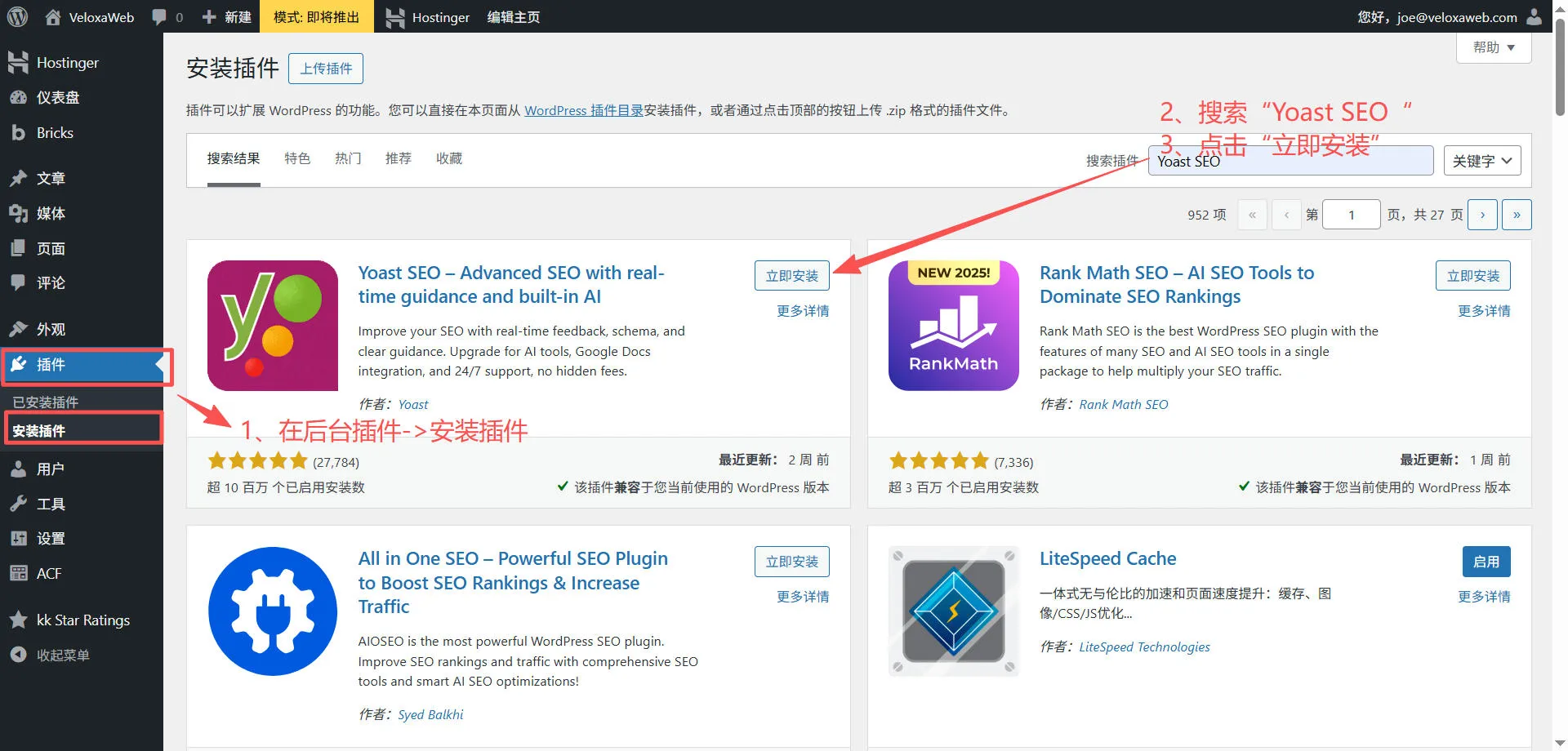 展示如何在 WordPress 后台搜索、安装并启用 Yoast SEO 插件
三、生成站点地图:建立你的书籍目录
什么是站点地图?
站点地图就像图书馆的目录清单,列出每本书的位置和分类,让管理员和读者都能快速找到书籍。Google 通过站点地图了解你网站的结构和最新内容。
如何生成?
- 在 WordPress 后台,点击“Yoast SEO → 常规 → 功能”。
- 找到“XML 站点地图”选项,点击启用。 展示在 WordPress 后台通过 Yoast SEO 插件开启或管理功能的操作界面 展示在 WordPress 后台通过 Yoast SEO 插件开启 SEO 功能开关的操作步骤
- 你可以看到站点地图地址,例如:
https://你的域名/sitemap_index.xml。
展示如何在 Yoast SEO 插件中查看和复制网站 XML 站点地图地址
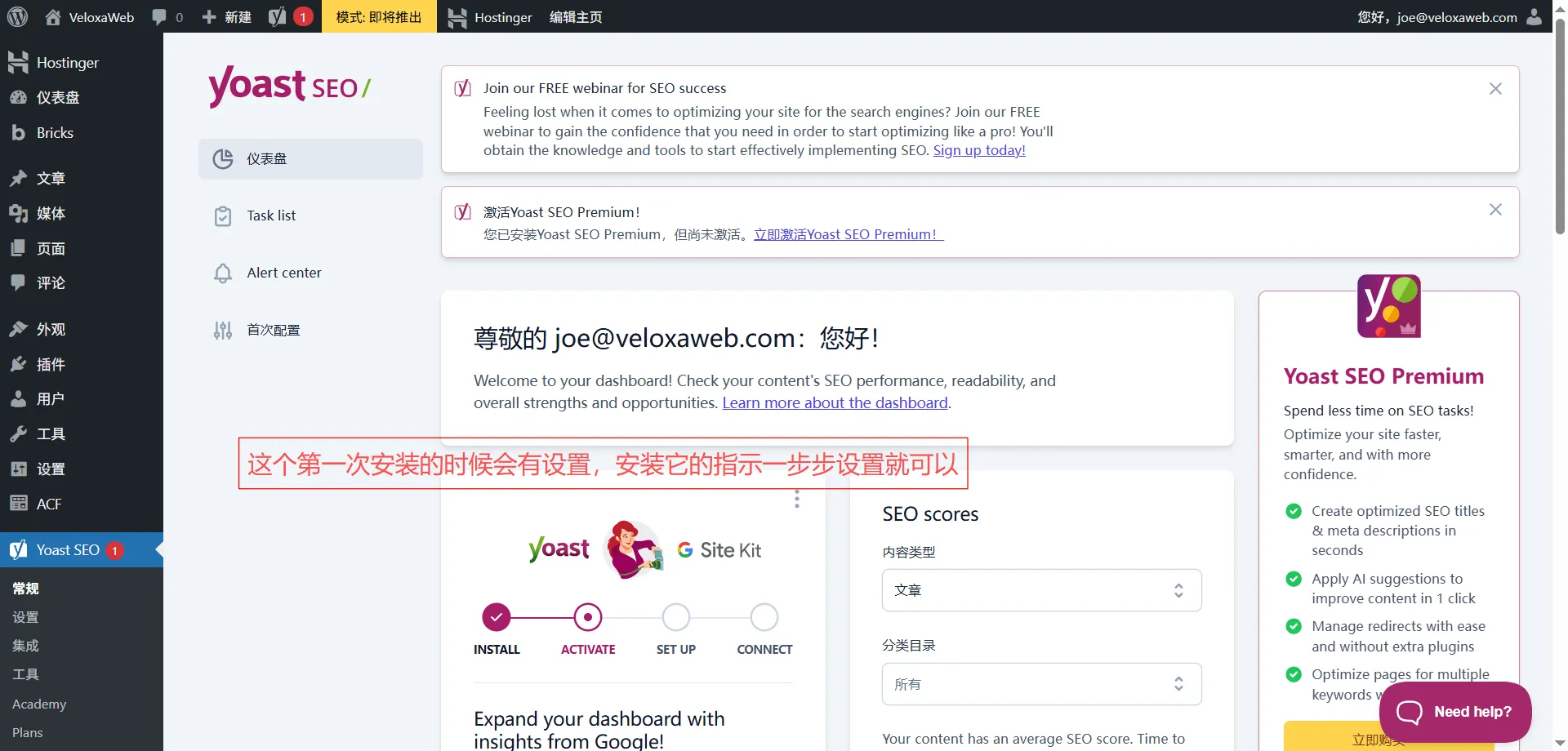 展示在 WordPress 后台通过 Yoast SEO 插件开启或管理功能的操作界面
 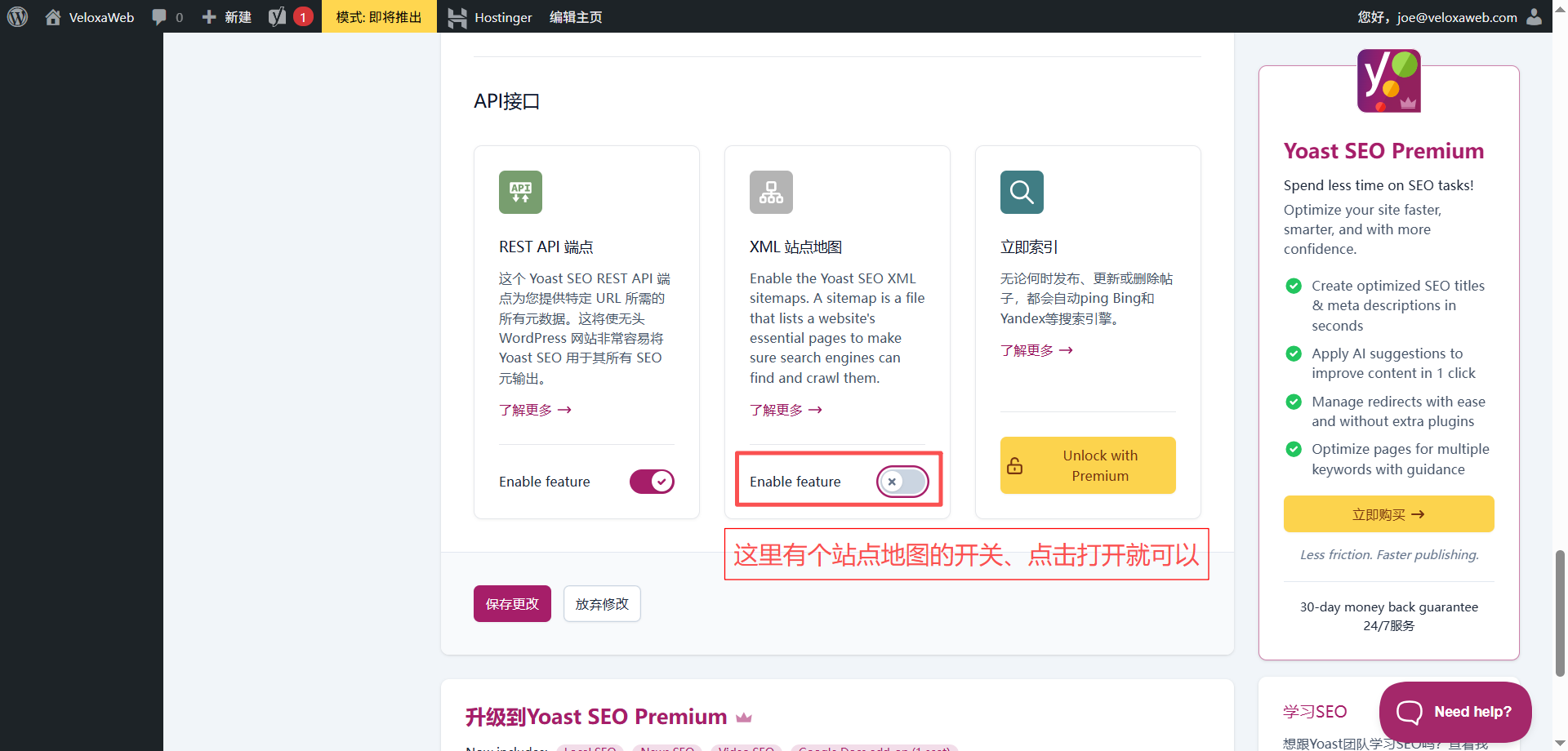 展示在 WordPress 后台通过 Yoast SEO 插件开启 SEO 功能开关的操作步骤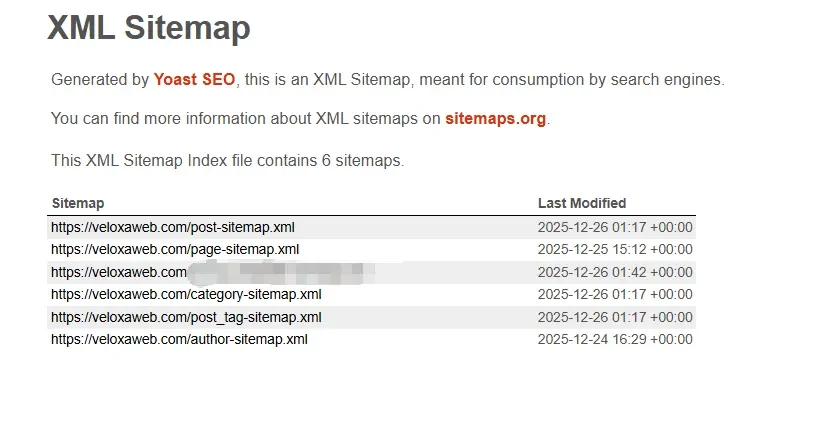
每次新增页面或文章,Yoast SEO 会自动更新站点地图,确保目录始终完整。
四、上传站点地图:交给管理员管理目录
生成目录只是第一步,你还需要把目录交给管理员(Google Search Console):
- 登录 Google Search Console,选择你的网站属性。
- 在左侧菜单点击“站点地图”。 展示如何在 Google Search Console 后台添加和提交网站 XML 站点地图
- 输入站点地图地址,例如:
sitemap_index.xml。 - 点击“提交”,等待 Google 抓取。 展示如何在 Google Search Console 成功提交站点地图以便 Google 抓取
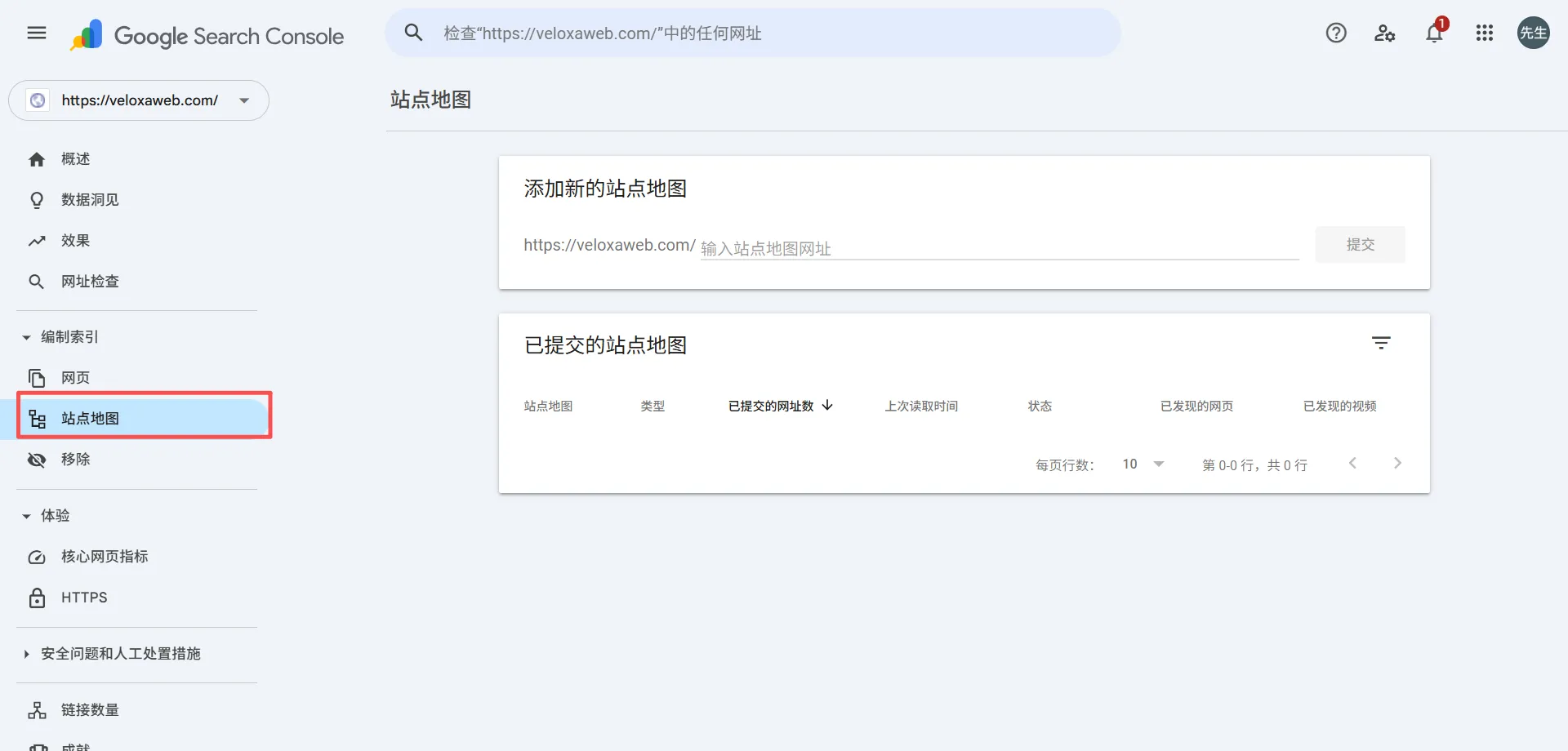 展示如何在 Google Search Console 后台添加和提交网站 XML 站点地图
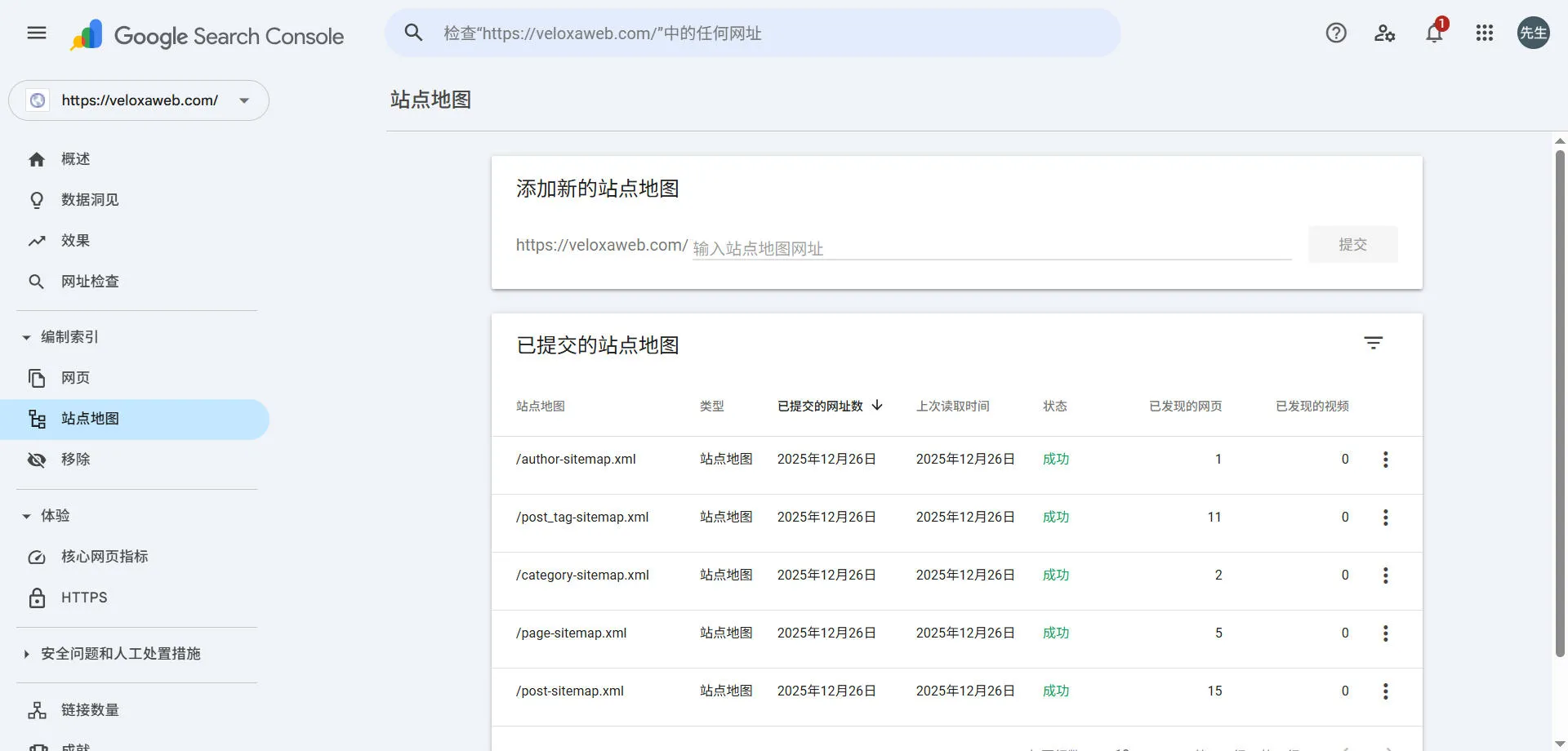 展示如何在 Google Search Console 成功提交站点地图以便 Google 抓取
提交成功后,你就完成了从书籍上架到目录管理的完整流程。管理员知道了你的书籍位置,访客也能快速找到内容。
五、总结
通过这个“图书馆”比喻,你的网站 SEO 流程清晰可见:
- Google Search Console 是管理员,负责抓取和索引。
- Yoast SEO 是书目系统,帮助组织每篇文章和页面。
- 站点地图是图书目录,让管理员和访客都能快速找到信息。
完成这些步骤后,你的网站就像一座管理有序、书籍齐全的现代图书馆,既利于搜索引擎索引,也方便访客浏览,提高流量和用户体验。
