
如果你已经阅读过本站关于 WordPress网站安全 的一些教程,比如:
那么你应该已经知道,网站安全不仅仅是防护,更重要的是备份。
因为即使网站做了再多安全措施,也无法保证100%不会出现问题,例如:
网站被黑客攻击
WordPress更新导致网站崩溃
插件冲突导致页面打不开
服务器故障导致数据丢失
一旦出现这些情况,如果你没有提前做好 WordPress网站备份(WordPress Backup),网站数据很可能会永久丢失。
而如果你有完整的 WordPress备份,通常只需要几分钟就可以恢复网站。
因此,在整个 WordPress网站安全体系中,备份其实是最重要的一环。
在这篇教程中,我将带你完整了解 WordPress网站备份和恢复的方法,包括:
为什么WordPress网站必须备份
WordPress网站备份的4种常见方法
最好用的WordPress备份插件推荐
如何将WordPress备份到云端
WordPress网站恢复教程
WordPress备份最佳实践
看完这篇文章,你就可以 完全掌握WordPress网站备份与恢复的完整流程,为你的网站建立一套可靠的数据安全方案。
一、为什么WordPress网站必须备份
很多新手站长会认为:
网站没有什么重要数据,不需要备份。
但事实上,WordPress网站备份是网站安全最重要的一步。
因为网站随时可能出现以下问题。
1 网站被黑客攻击
WordPress是全球最流行的建站系统,因此也成为黑客攻击的主要目标。
如果网站被入侵,黑客可能会:
- 删除网站文件
- 植入恶意代码
- 篡改网站内容
如果你有 WordPress网站备份,只需要恢复备份即可。
2 插件或主题冲突
WordPress网站通常会安装很多插件,例如:
- SEO插件
- 缓存插件
- 安全插件
当插件之间出现冲突时,可能导致:
- 网站白屏
- 后台打不开
- 页面报错
如果提前做好 WordPress备份,恢复网站只需要几分钟。
3 服务器故障
服务器也并不是绝对安全的。
可能出现:
- 服务器硬盘损坏
- 机房故障
- 服务器数据丢失
如果没有备份,网站数据可能完全消失。
4 网站误操作
很多站长都会遇到这种情况:
- 删除了重要页面
- 误删数据库
- 修改代码导致网站崩溃
这时候 WordPress恢复备份就可以快速解决问题。
二、WordPress网站备份包含哪些内容
一个完整的 WordPress网站备份通常包含两个核心部分。
1 WordPress网站文件
网站文件包括:
- WordPress核心程序
- 插件
- 主题
- 图片
- 上传文件
主要目录:
wp-admin
wp-content
wp-includes
其中 wp-content 是最重要的目录,因为里面包含:
- themes(主题)
- plugins(插件)
- uploads(媒体文件)
2 WordPress数据库
WordPress所有内容都保存在数据库中,例如:
- 文章
- 页面
- 用户数据
- 评论
- 网站设置
数据库通常是 MySQL数据库。
因此,一个完整的WordPress备份必须包含:
网站文件 + 数据库
三、WordPress网站备份的4种方法
目前常见的 WordPress备份方法主要有四种。
1 使用主机自动备份
很多主机都会提供自动备份功能,例如:
- cPanel Backup
- JetBackup
- 主机每日备份
- 如果用宝塔也可以设置自动每日备份
优点:
- 自动备份
- 恢复简单
- 不需要安装插件
缺点:
- 备份文件通常在同一服务器
- 如果服务器损坏可能一起丢失
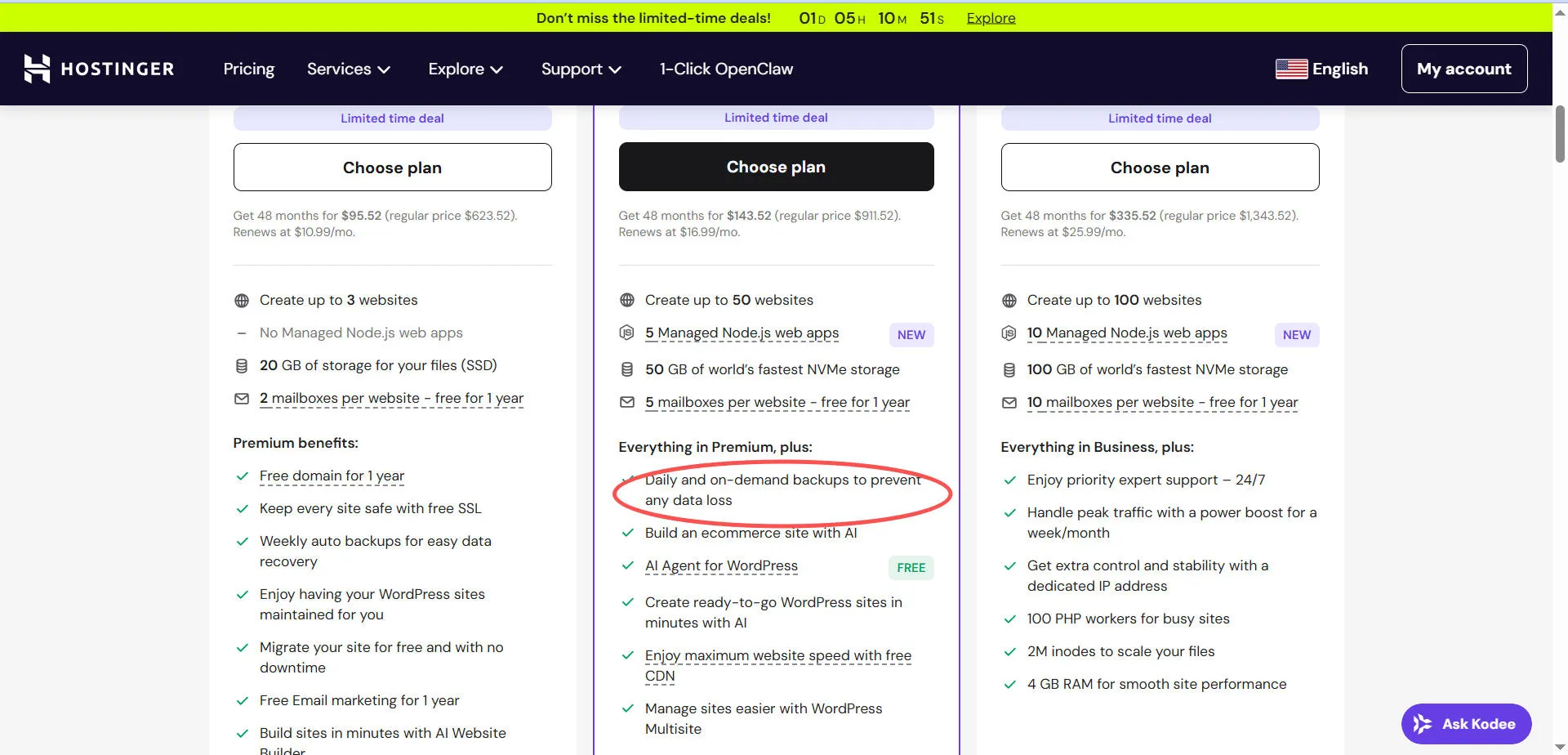
因此建议 不要只依赖主机备份。
2 使用WordPress备份插件(推荐)
对于大多数站长来说,使用 WordPress备份插件是最简单的方法。
常见的备份插件包括:
UpdraftPlus
UpdraftPlus 是最流行的 WordPress备份插件。
主要功能:
- 一键备份网站
- 自动备份
- 云端存储
- 一键恢复网站
支持备份到:
- Google Drive
- Dropbox
- OneDrive
- Amazon S3
WPvivid Backup Plugin
WPvivid也是非常受欢迎的 WordPress备份插件。
特点:
- 免费功能强大
- 支持网站迁移
- 自动备份
- 云端存储
很多站长会用它来 WordPress网站搬家。
BackWPup
BackWPup也是经典的备份插件。
功能包括:
- 定时自动备份
- 支持FTP
- 支持云端存储
All-in-One WP Migration
这个插件主要用于:
- WordPress网站迁移
- 网站备份
- 网站恢复
优点是:
操作非常简单。
下面是这几款插件的对比,方便最适合你的。
| 插件名称 | 免费版 | 自动备份 | 云端备份 | 网站迁移 | 适合人群 |
|---|---|---|---|---|---|
| UpdraftPlus | ✅ | ✅ | Google Drive / Dropbox / S3 | ✅ | 大多数WordPress网站 |
| WPvivid Backup Plugin | ✅ | ✅ | Google Drive / OneDrive / S3 | ✅ | 建站工作室 |
| BackWPup | ✅ | ✅ | Dropbox / S3 / FTP | ❌ | 小型企业网站 |
| All-in-One WP Migration | ✅ | ❌ | 需付费扩展 | ✅ | 网站搬家 |
| Duplicator | ✅ | ❌ | 云端需付费 | ✅ | 网站迁移 |
| Jetpack Backup | ❌ | ✅ | Jetpack Cloud | ❌ | 高安全网站 |
四、如何使用UpdraftPlus备份WordPress
下面我们以 UpdraftPlus插件为例,演示如何进行 WordPress备份。
1 安装UpdraftPlus插件
进入WordPress后台:
插件 → 安装插件
搜索:
UpdraftPlus
点击 安装并启用。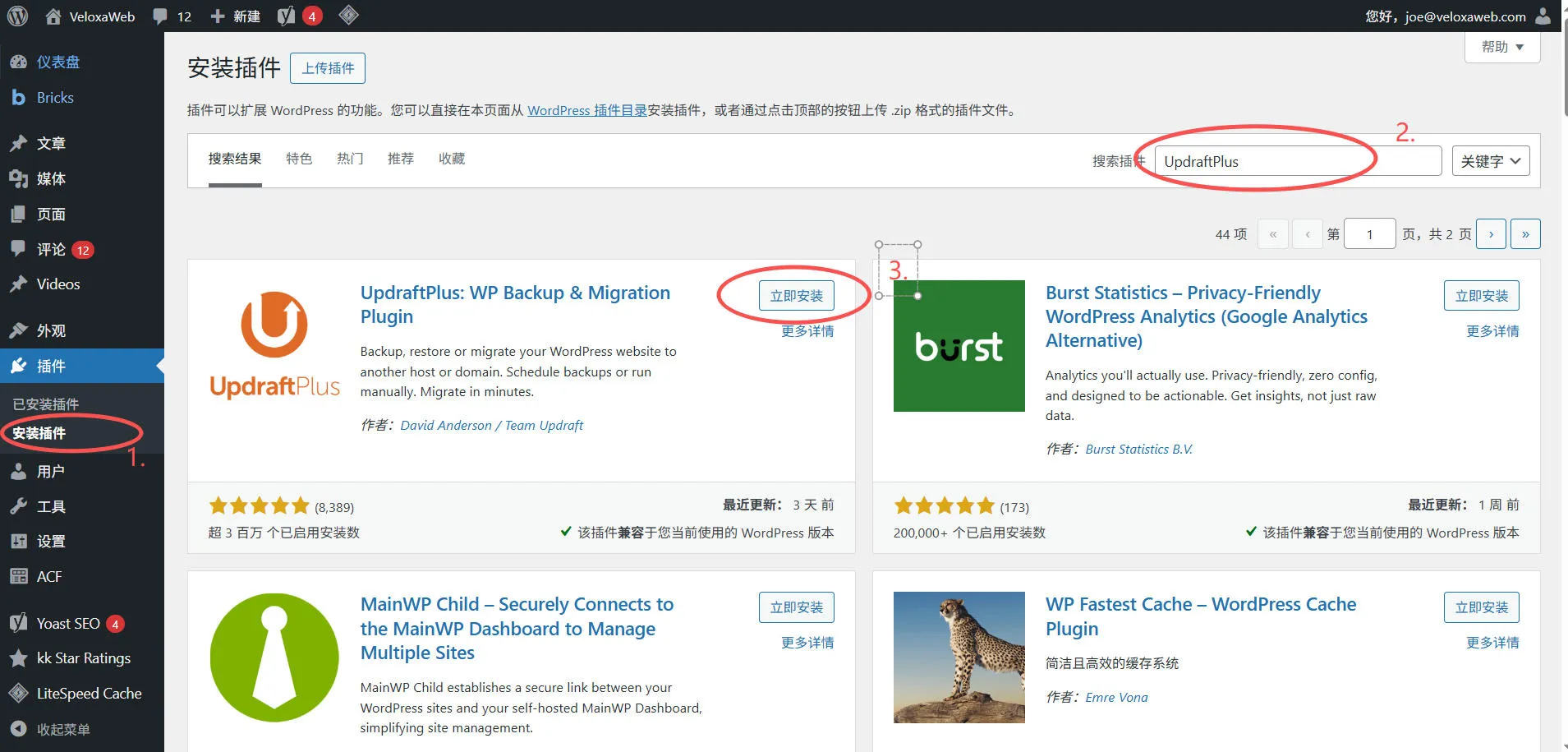
2 创建WordPress备份
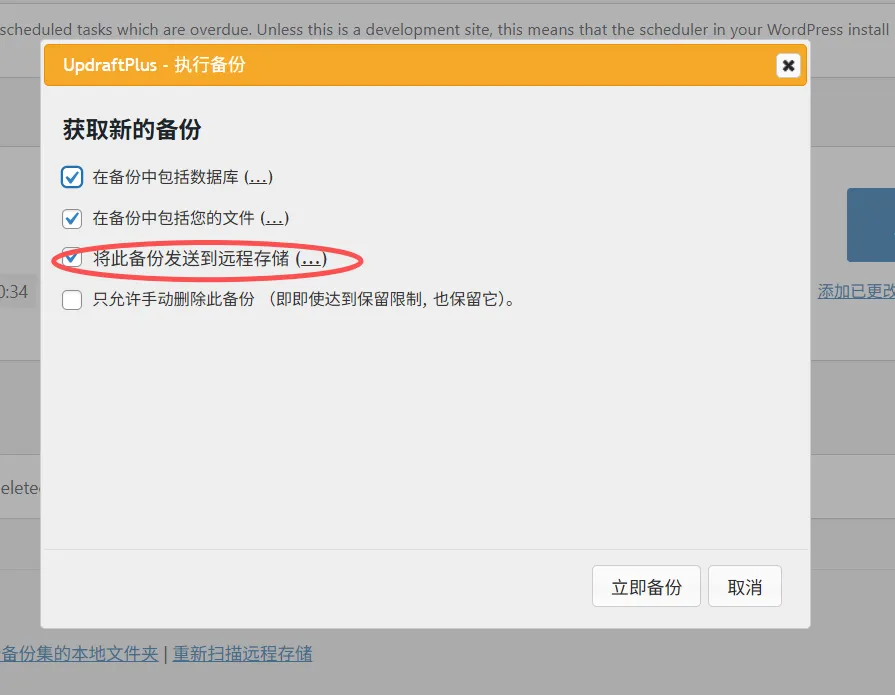
安装插件后,进入:
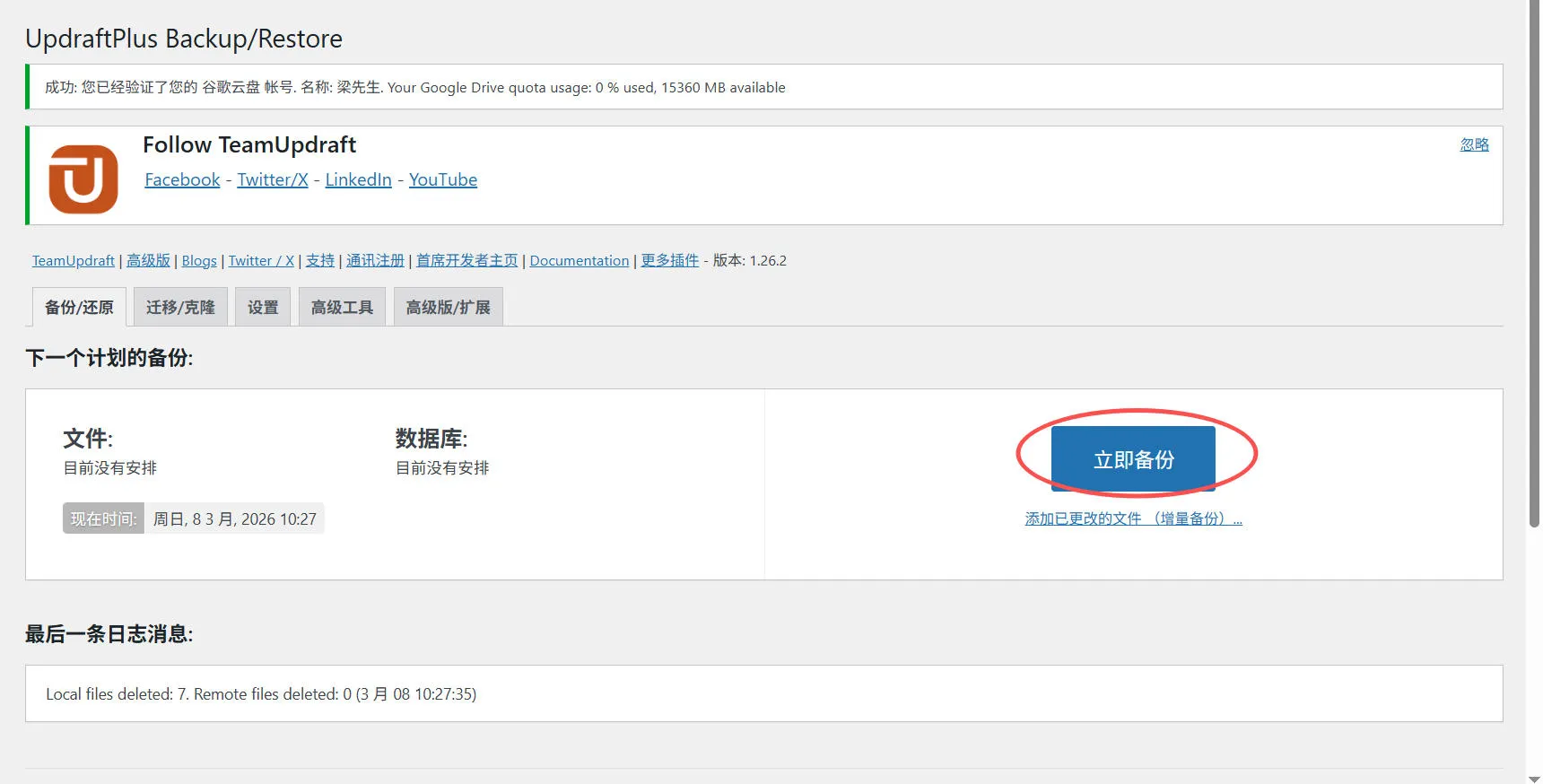
设置 → UpdraftPlus备份
点击:
立即备份
选择:
- 数据库
- 文件
然后点击 开始备份。
3 下载备份文件
备份完成后,可以下载备份文件,例如:
- plugins.zip
- themes.zip
- uploads.zip
- database.sql
建议将备份文件保存到:
- 本地电脑
- 云端存储
五、如何将WordPress备份到云端
为了提高安全性,建议将 WordPress备份文件存储到云端。
常见云端存储包括:
- Google Drive
- Dropbox
- OneDrive
- Amazon S3
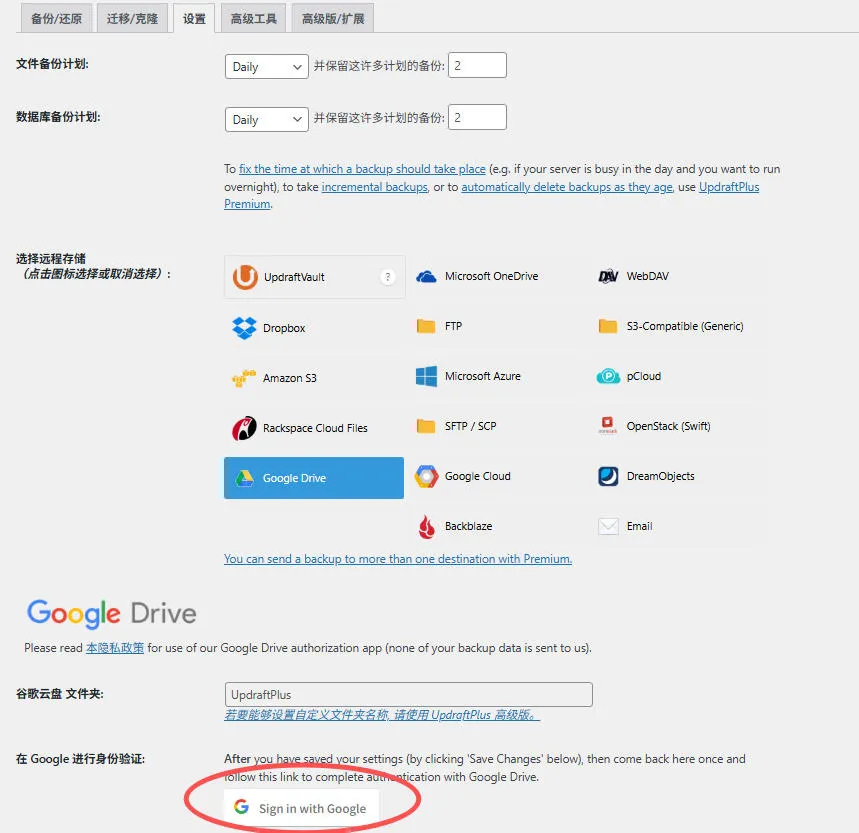
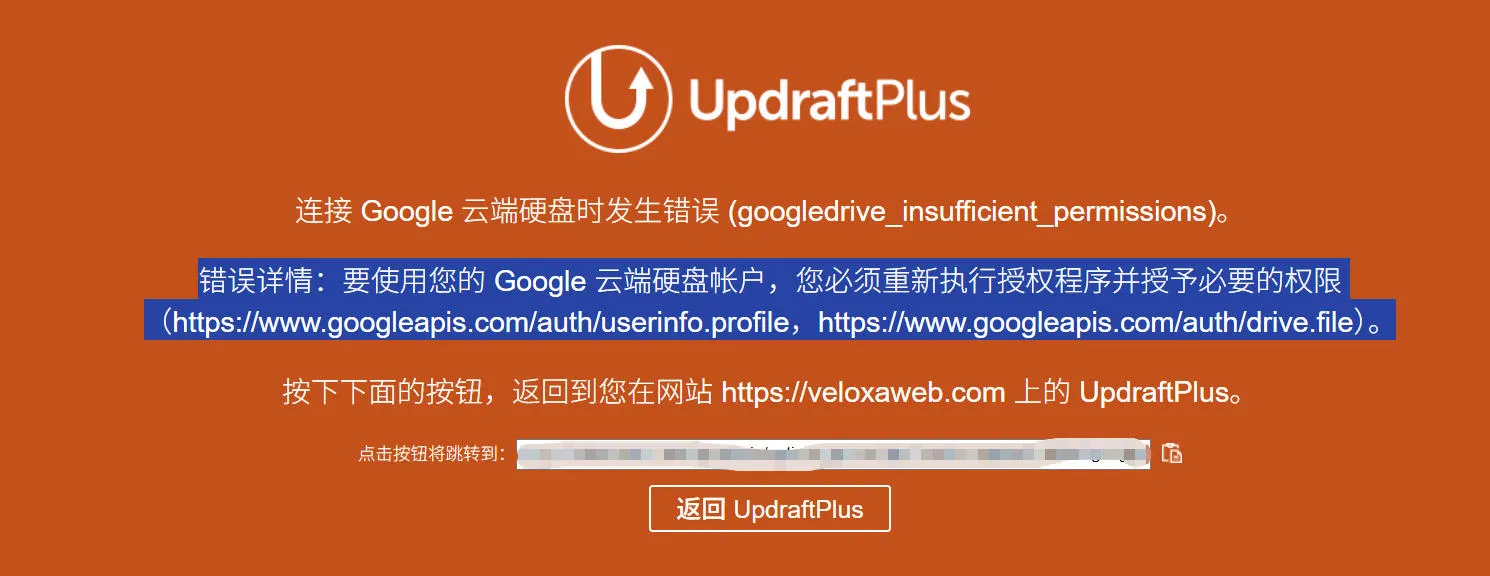
1 备份到Google Drive
在UpdraftPlus设置中:
选择:
远程存储 → Google Drive
然后:
- 点击授权
- 登录Google账号
- 保存设置
之后 WordPress自动备份会自动上传到Google Drive。

 2 备份到
2 备份到 OneDrive
 2 备份到
2 备份到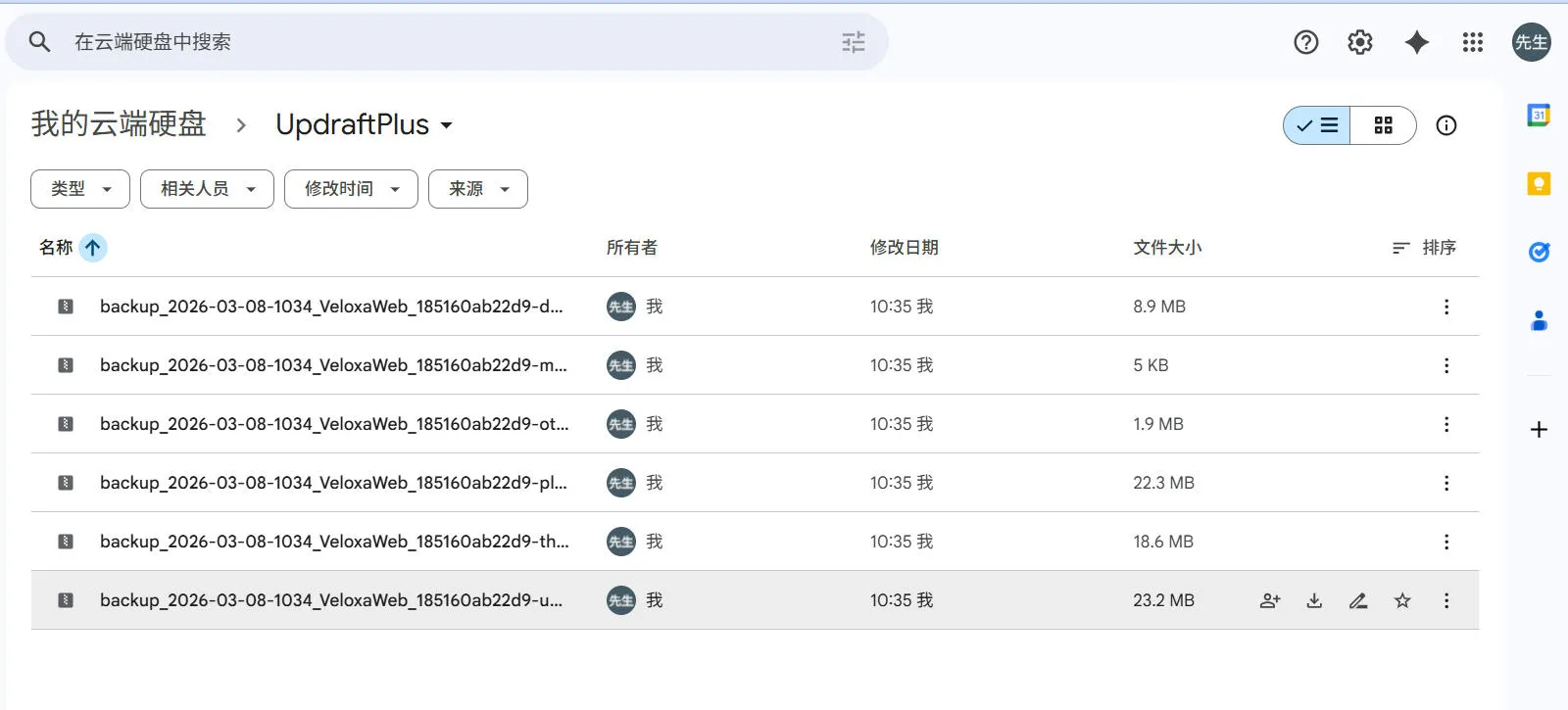 OneDrive
设置方法类似:
1 选择OneDrive
2 登录微软账号
3 授权连接
六、如何恢复WordPress网站
如果网站出现问题,可以通过 WordPress备份恢复网站。
方法一:使用插件恢复
如果使用UpdraftPlus插件。
恢复步骤:
1 打开插件
2 点击恢复
3 选择备份版本
4 点击恢复
恢复内容包括:
- 数据库
- 插件
- 主题
- 上传文件
恢复过程通常只需要几分钟。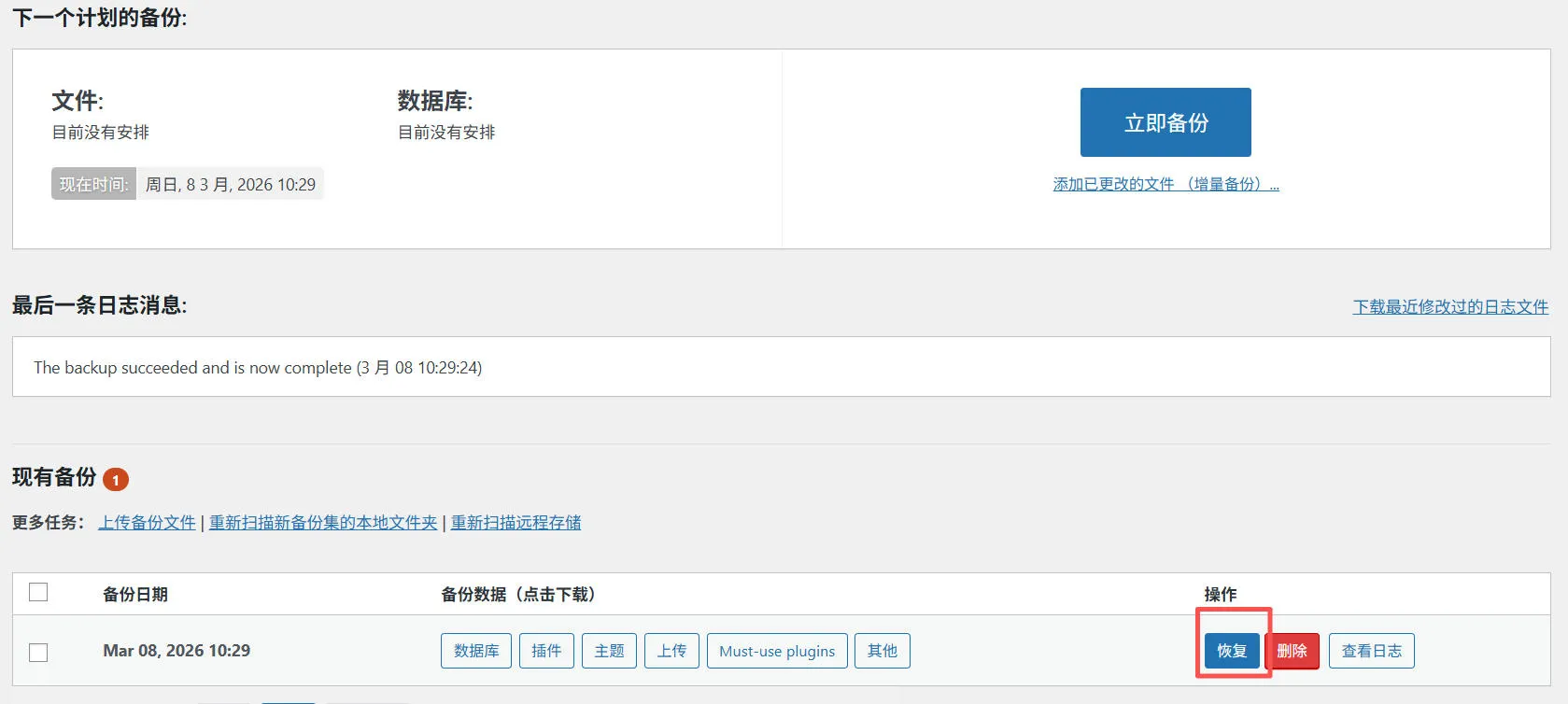
方法二:手动恢复WordPress
如果网站完全崩溃,也可以 手动恢复WordPress网站。
第一步 上传网站文件
使用FTP工具上传网站文件,例如:
FileZilla
第二步 导入数据库
进入:
phpMyAdmin
点击:
Import
上传数据库文件:
database.sql
第三步 修改wp-config.php
确认数据库信息:
DB_NAME
DB_USER
DB_PASSWORD
DB_HOST
七、WordPress网站迁移(搬家)
有时候我们需要将 WordPress网站迁移到新的服务器。
例如:
- 更换主机
- 更换域名
- 网站搬家
推荐使用插件:
- All-in-One WP Migration
- WPvivid Backup Plugin
迁移步骤:
1 导出网站
2 下载备份文件
3 在新网站导入
4 自动恢复
整个过程只需要几分钟。
八、WordPress备份最佳实践
为了保证网站安全,建议遵循以下 WordPress备份策略。
1 设置自动备份
建议:
- 每天备份数据库
- 每周备份网站文件
2 使用多重备份
不要只使用一种备份方式。
推荐:
插件备份 + 云端备份
3 使用异地备份
不要把备份文件只放在服务器。
建议存储在:
- Google Drive
- Dropbox
- NAS
- 本地电脑
4 定期测试恢复
很多站长只备份不测试恢复。
建议 每3个月测试一次恢复。
这样可以确保备份有效。
九、WordPress备份常见问题(FAQ)
WordPress多久备份一次?
建议:
更新频繁的网站:
每天备份
普通网站:
每周备份
WordPress备份需要多少空间?
一般建议:
网站大小 × 2
例如:
网站1GB
备份空间建议2GB。
WordPress备份插件哪个好?
推荐以下插件:
1 UpdraftPlus
2 WPvivid Backup Plugin
3 BackWPup
WordPress备份文件在哪里?
可能在以下位置:
- 主机服务器
- 本地电脑
- 云端存储
WordPress备份 FAQ
Q1:为什么WordPress网站需要备份?
WordPress网站备份可以在网站出现问题时快速恢复数据。例如服务器故障、黑客攻击、插件冲突或WordPress更新失败,都可能导致网站无法访问。如果提前做好备份,你可以在几分钟内恢复网站,避免数据丢失和业务损失。
Q2:WordPress多久备份一次比较好?
备份频率取决于网站更新频率。如果你每天更新内容,建议设置每日自动备份。如果是企业官网或更新较少的网站,可以每周备份一次。同时建议定期保存完整备份到云端存储,例如Google Drive或Dropbox。
Q3:WordPress备份包括哪些内容?
完整的WordPress备份通常包含两个部分:网站文件和数据库。网站文件包括主题、插件、上传的图片等内容,而数据库包含文章、页面、用户信息和网站设置。只有同时备份文件和数据库,才能完整恢复WordPress网站。
Q4:WordPress备份插件哪个好?
常见的WordPress备份插件包括 UpdraftPlus、All-in-One WP Migration、Duplicator 和 BackWPup。其中 UpdraftPlus 是最受欢迎的插件之一,支持自动备份和云端存储,非常适合新手使用。
Q5:如何恢复WordPress备份?
恢复WordPress网站通常有两种方法:通过备份插件恢复或手动恢复。如果使用备份插件,例如UpdraftPlus,可以直接在WordPress后台一键恢复。如果是手动备份,则需要上传网站文件并通过phpMyAdmin导入数据库。
总结
WordPress网站备份是网站安全最重要的一步。
如果你是新手站长,推荐使用以下方案:
UpdraftPlus + Google Drive 自动备份
这样可以确保:
- 网站数据安全
- 出现问题可以快速恢复
- 防止服务器故障导致数据丢失
只要做好 WordPress自动备份,即使网站出现问题,也可以在几分钟内恢复。
