
一、analytics.google.com 是什么?(先讲清楚再教安装)
一句话解释
analytics.google.com 是 Google Analytics 的官网后台,用来统计和分析网站访问数据。
把你的网站想象成一个图书馆:
- 网站 = 图书馆
- 页面 / 文章 = 一本本书
- 访客 = 来看书的人
那么:
Google Analytics 就是图书馆里的“智能统计系统”
它负责告诉你:
- 今天来了多少人?
- 他们从哪里进馆?
- 最多人翻的是哪本书?
- 是认真看,还是看一眼就走?
👉 analytics.google.com 就是你查看这些数据的“控制室”
二、为什么要安装 Google Analytics?
不安装会怎样?
不装 GA 的网站,相当于:
- 图书馆天天开门
- 但你不知道有没有人来
- 不知道哪本书有人看
- 不知道哪些内容在浪费精力
👉 属于“盲目运营网站”
安装后你能看到什么?
安装完成后,你可以在 analytics.google.com 看到:
- 📊 每天 / 每月访问人数
- 🌍 访客来自哪些国家和地区
- 🔍 是否来自 Google 搜索
- 📄 哪些页面访问量最高
- 📱 手机 / 电脑访问比例
- ⏱ 页面平均停留时间
三、安装 Google Analytics 前需要准备什么?
在开始之前,你只需要准备 3 样东西:
- ✅ 一个 Google 账号
- ✅ 一个已经能正常访问的网站
- ✅ 网站后台权限(如 WordPress 管理员)
👉 不需要会代码,新手完全可以操作
四、如何注册并进入 analytics.google.com(官方步骤)
第一步:进入官网
打开浏览器,访问:
https://analytics.google.com
使用你的 Google 账号登录。
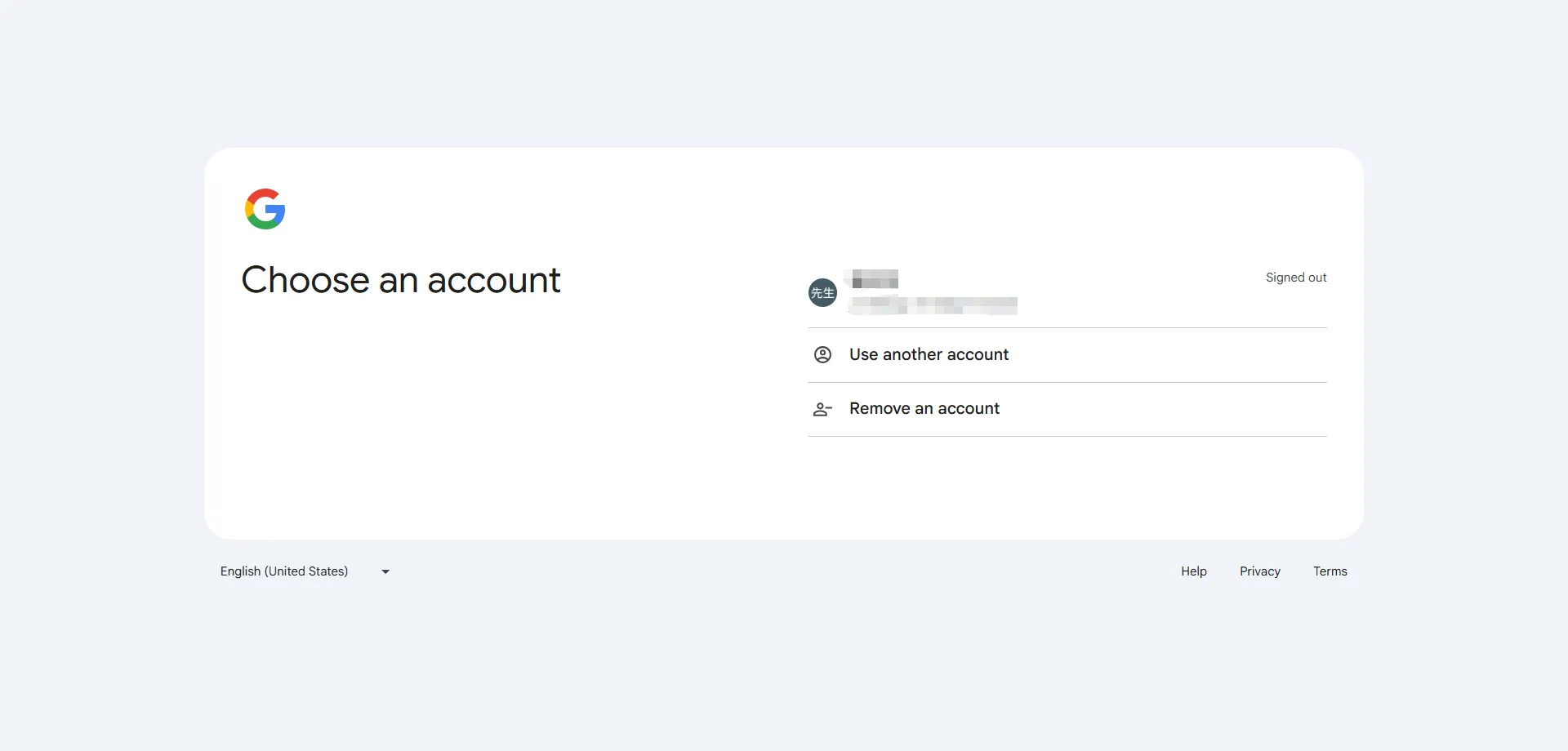 使用你的 Google 账号登录
第二步:创建 Google Analytics 账户
首次使用会看到提示:
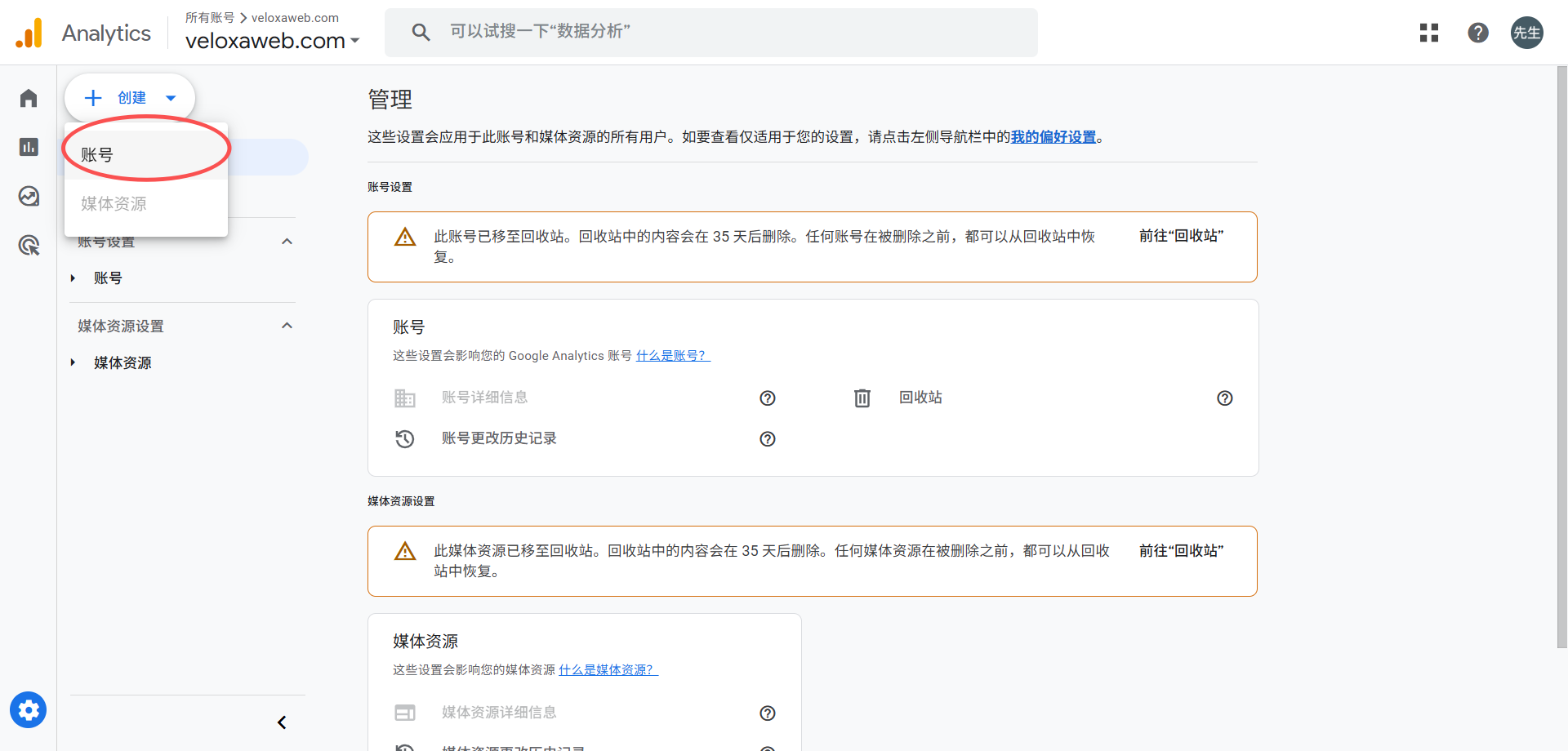 在 Google Analytics 后台按照提示填写信息,完成账号创建。
👉 “开始衡量” / “Start measuring”
点击后依次完成:
- 账户名称
- 可填写网站名或公司名
 按照 Google Analytics 引导流程,依次完成账号、媒体资源和数据流的创建。
- 可填写网站名或公司名
- 创建媒体资源
- 选择 GA4(Google Analytics 4) 在创建流程中设置 GA4 媒体资源名称、时区和币种信息。
- 选择 GA4(Google Analytics 4)
- 填写网站信息
- 网站名称
- 网站网址(https:// 开头)
- 行业类别(随意)
- 时区(建议选目标用户所在地区)
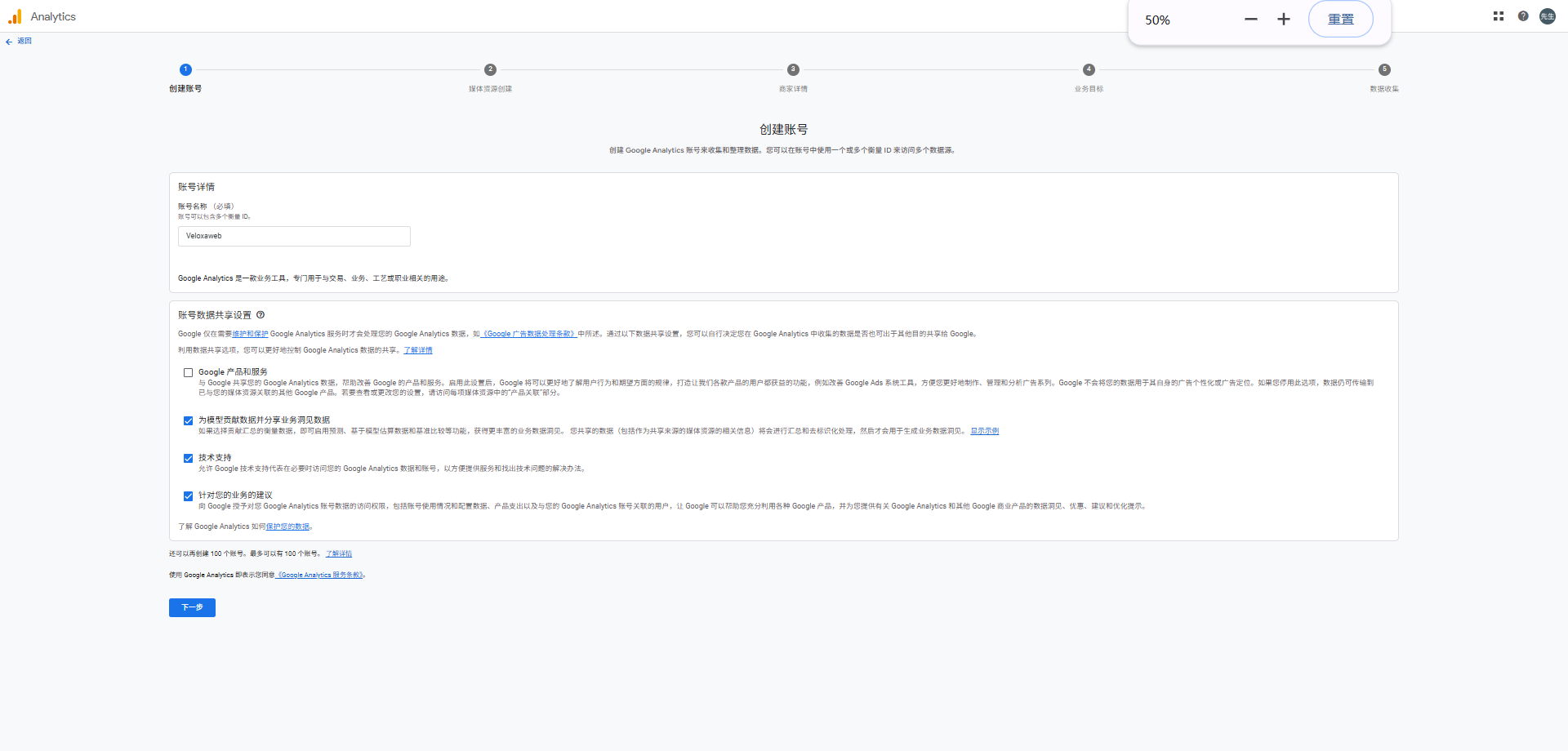 按照 Google Analytics 引导流程,依次完成账号、媒体资源和数据流的创建。
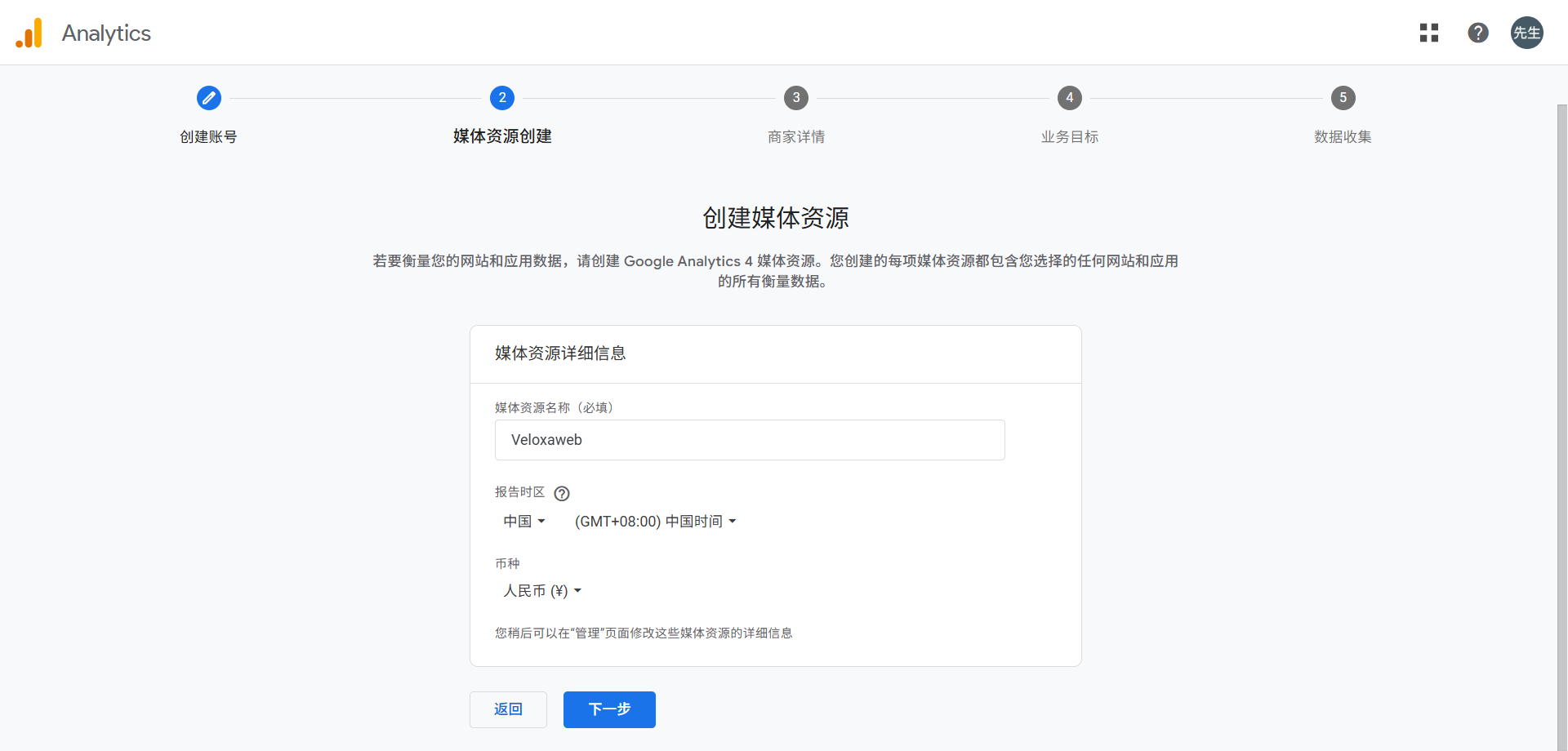 在创建流程中设置 GA4 媒体资源名称、时区和币种信息。
第三步:获取「跟踪代码」
创建完成后,Google 会给你一段代码,通常叫:
- 测量 ID(G-XXXXXXXXXX) 在 GA4 数据流设置页面中,可复制用于网站跟踪的测量 ID。
- 或 Google Tag 在 GA4 数据流设置中,可查看并复制 Google Tag 用于网站安装。
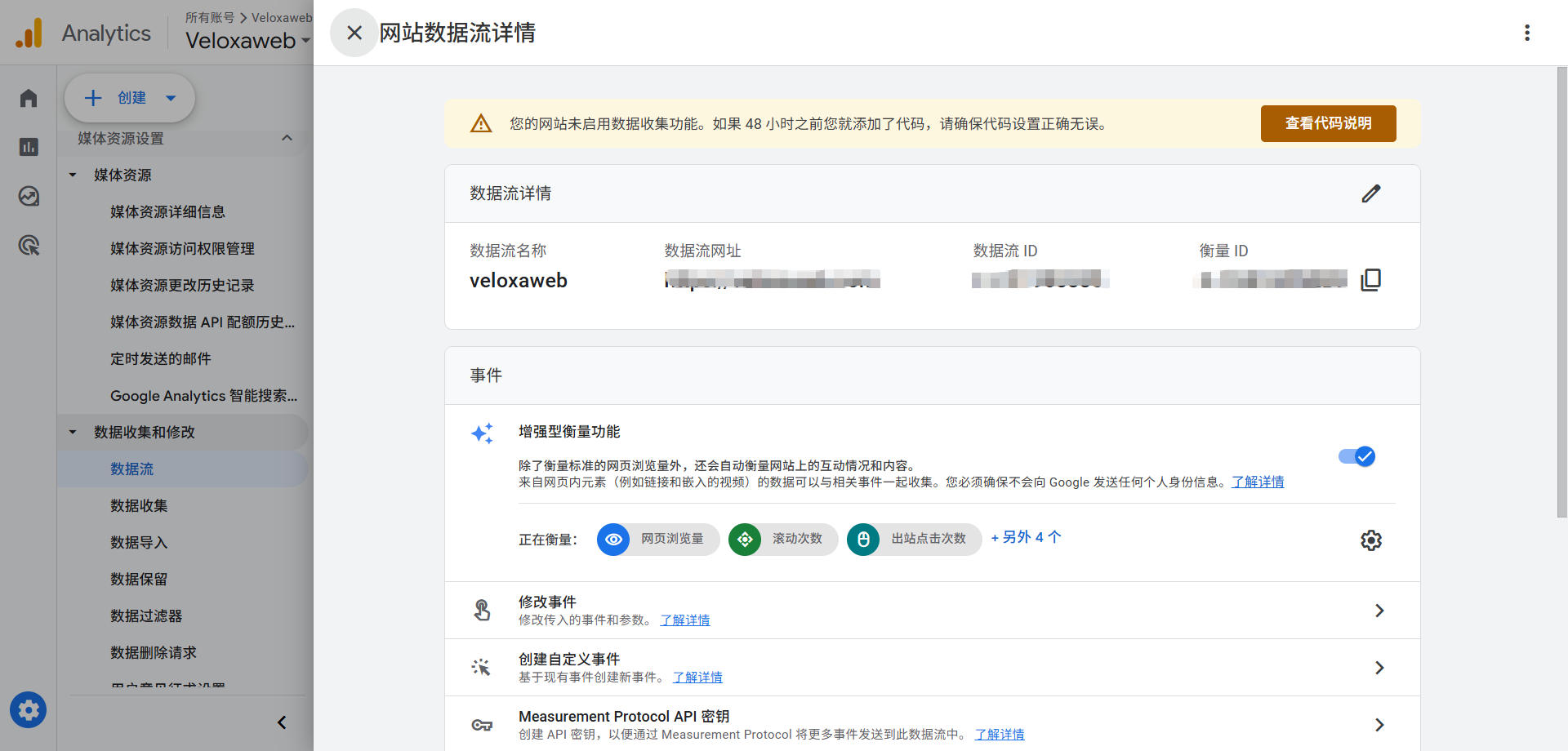 在 GA4 数据流设置页面中,可复制用于网站跟踪的测量 ID。
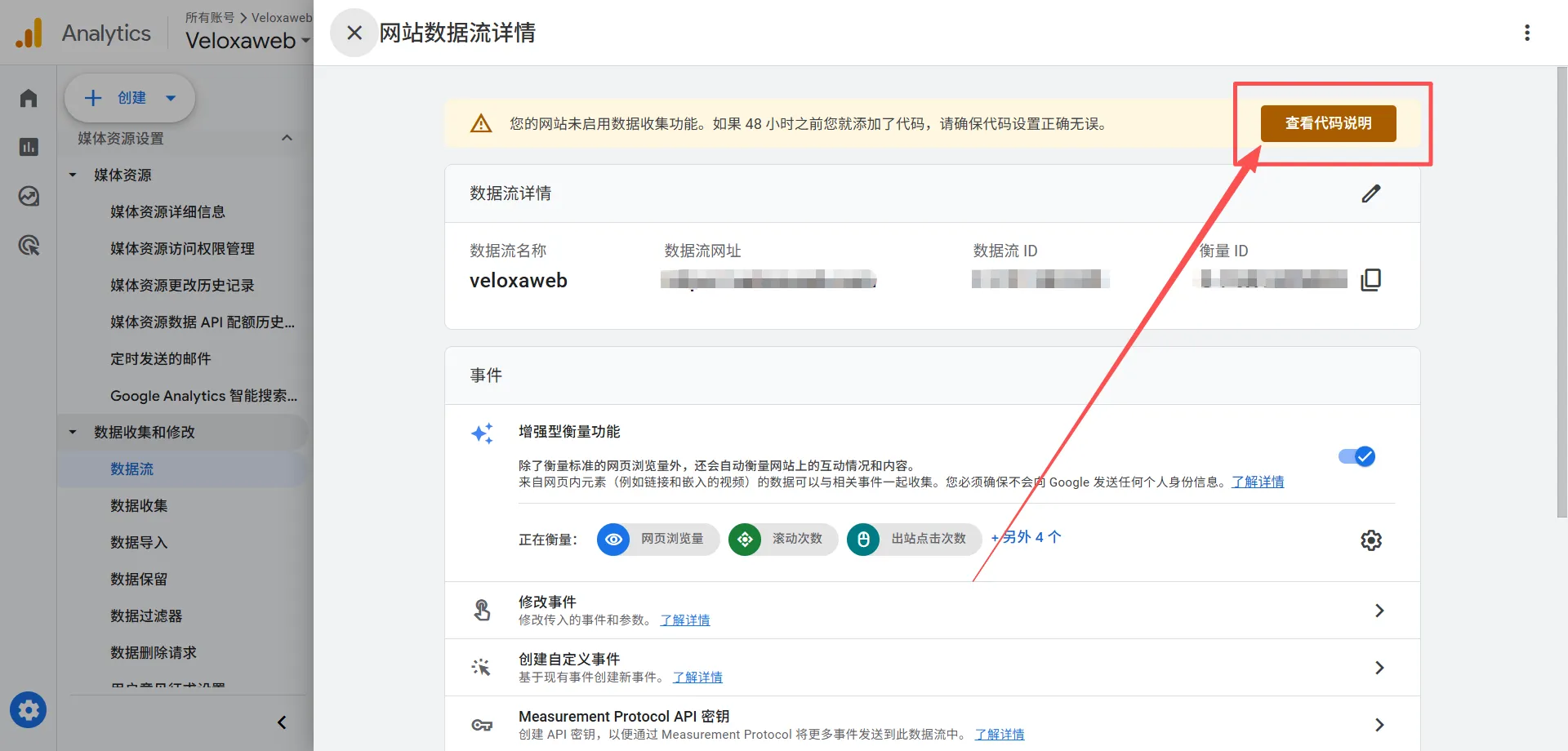 在 GA4 数据流设置中,可查看并复制 Google Tag 用于网站安装。
👉 这段代码的作用是:
告诉 Google:这个网站的访问数据要记到我这里
五、如何把 Google Analytics 安装到网站上?
✅ 推荐方式(新手 / WordPress)
使用wordpress插件(最稳、不影响速度)
常见方案:
- Site Kit by Google(官方)
- WPCode(仅插代码)
- Rank Math / Yoast(部分版本支持)
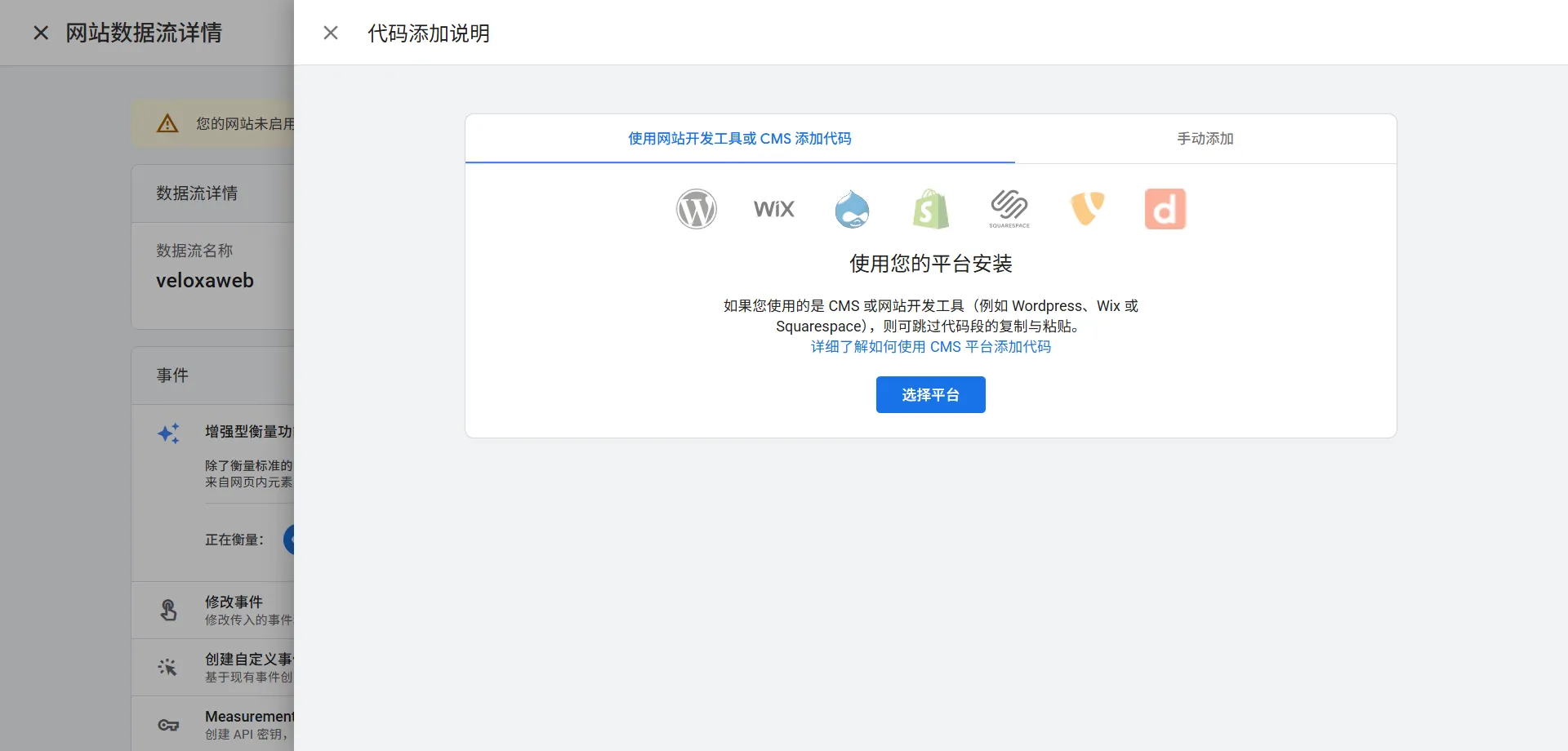
可选择对应的平台观看安装步骤
流程通常是:
- 安装插件
- 绑定 Google 账号
- 选择对应的 GA 资源
- 保存
👉 不需要手动复制代码
⚠️ 不推荐新手的方式
- 直接改主题文件
- 手动插入
<head>代码 - 多插件重复安装 GA
容易出问题,也不利于后期维护。
六、如何确认 Google Analytics 是否安装成功?
安装后可这样检查:
- 打开 analytics.google.com
- 首页
- 用手机或浏览器访问你的网站
- 查看 “实时” → “概览” 通过实时概况页面,确认网站访问数据是否正常采集。
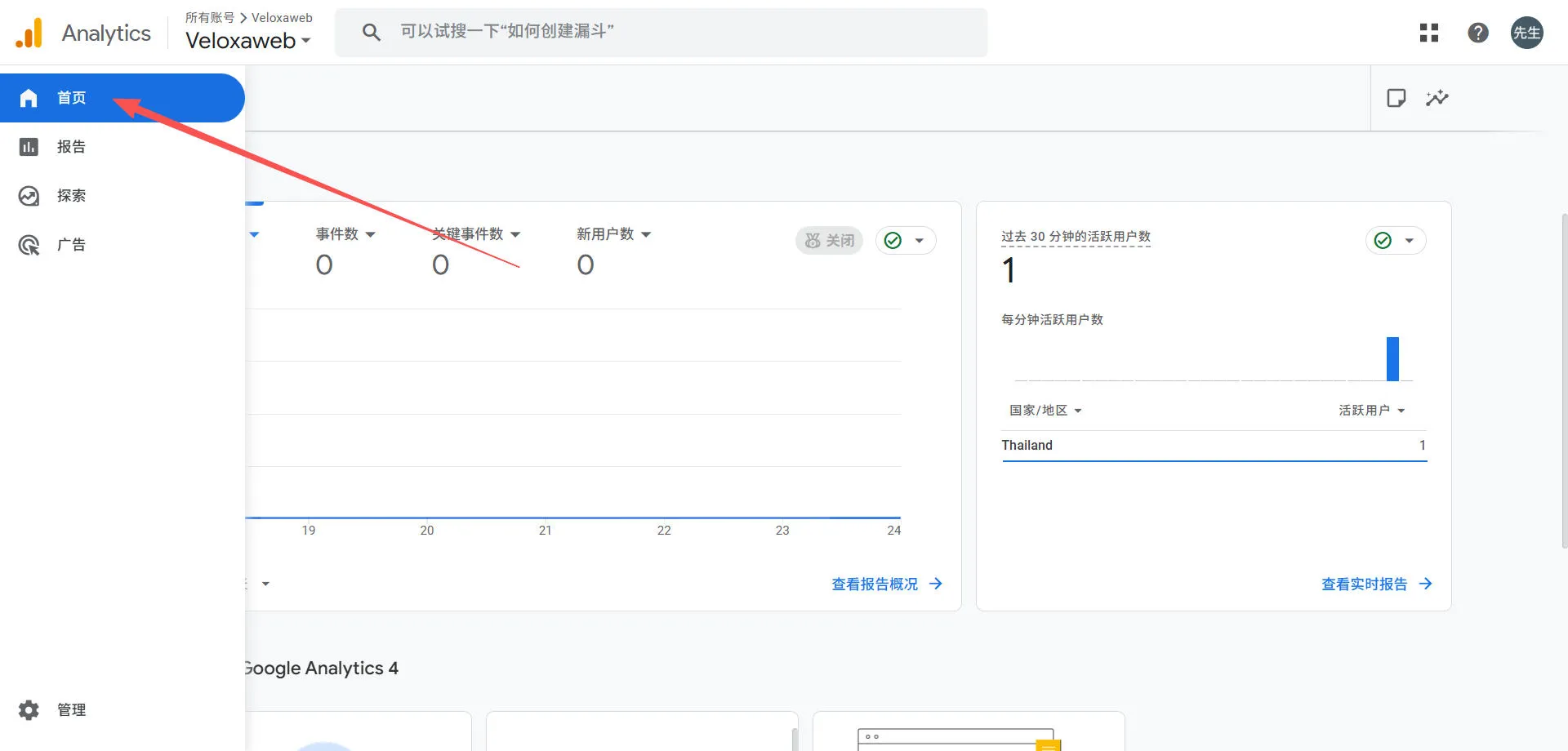
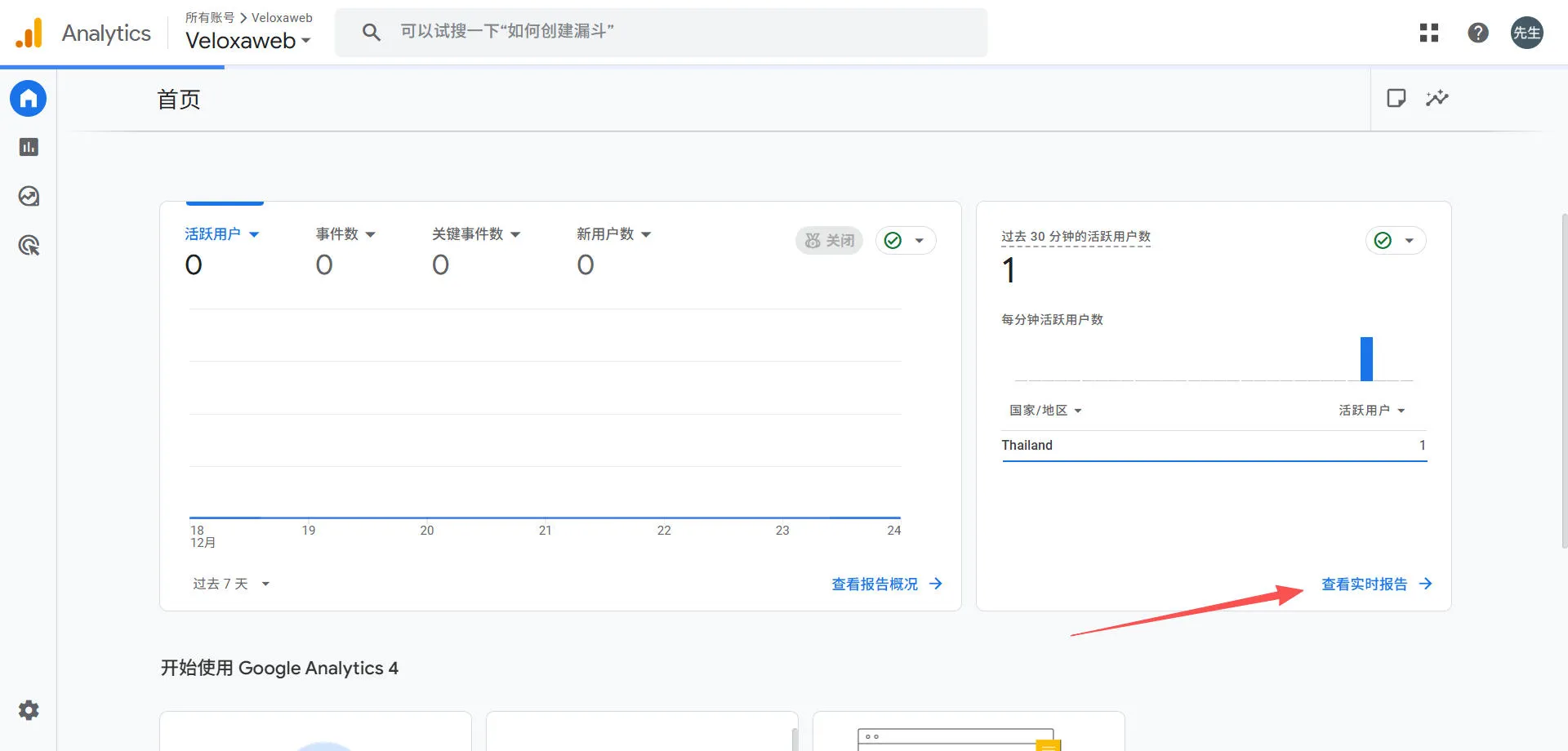 通过实时概况页面,确认网站访问数据是否正常采集。
如果你能看到 实时访问人数 = 1
👉 说明安装成功
七、新手常见误区
- ❌ 安装后立刻没数据(正常,GA 有延迟)
- ❌ 装了 GA 却不看数据
- ❌ 一个网站装多个统计工具重复统计
- ❌ 没装 Search Console 就做 SEO
