
一、如何注册域名(详细版,以阿里云为例)
登录阿里云域名注册页面,使用阿里云账号登录,如果没有账号需先注册。

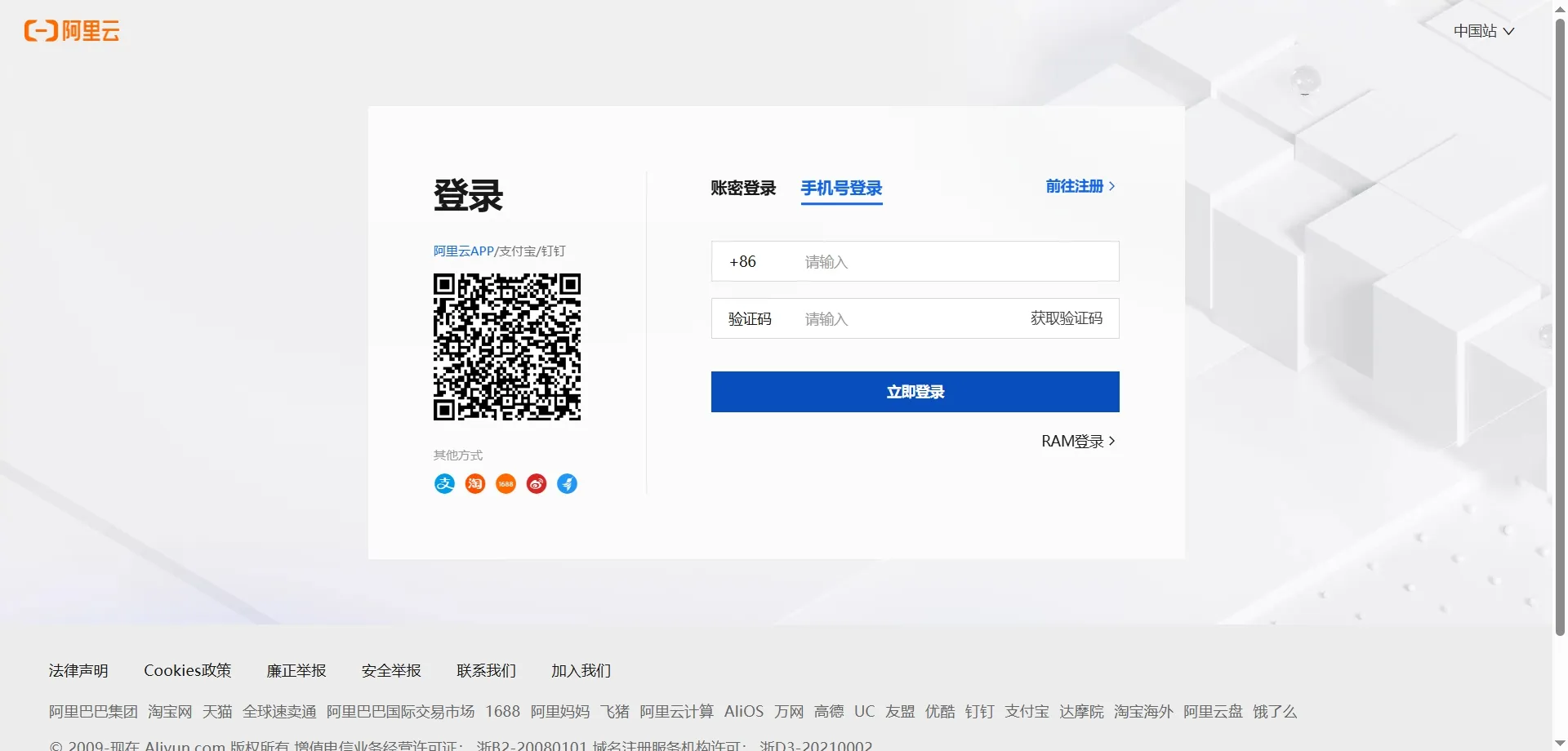
步骤一:阿里云官网账号注册步骤示意
然后再搜索框中找域名或者搜索域名关键词
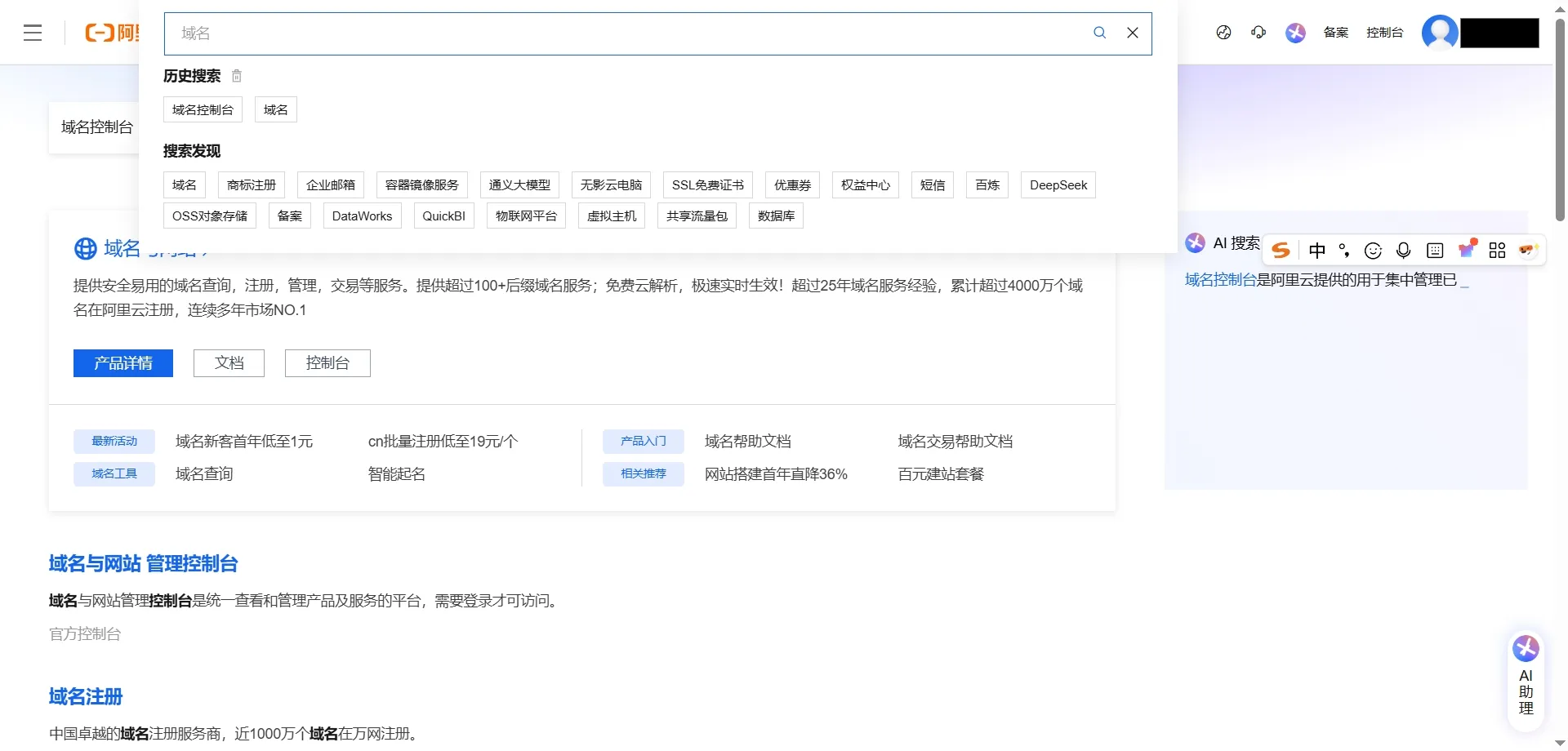
步骤二:在阿里云控制台中进入域名服务
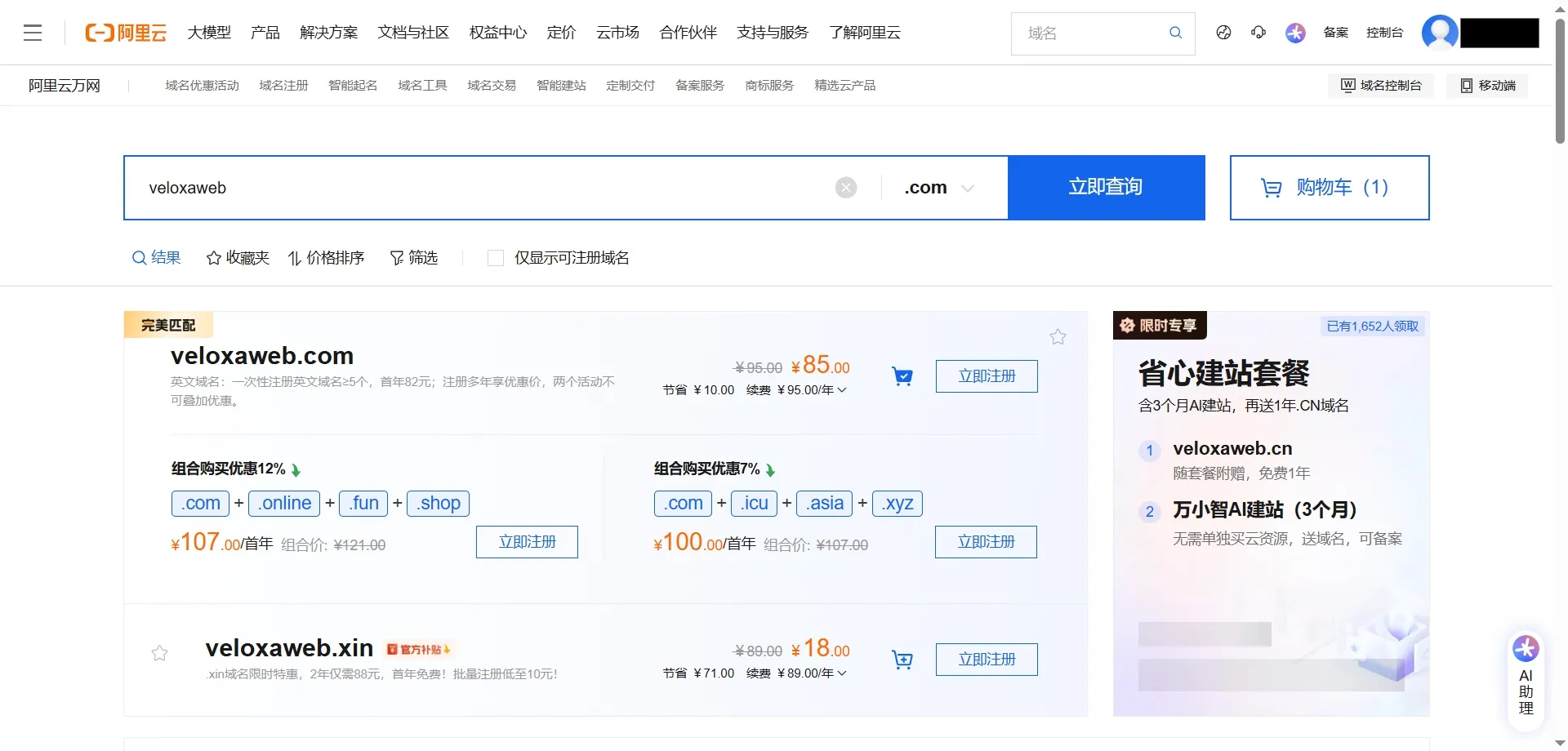
搜索目标域名是否可用:在搜索框输入想注册的域名(例如 veloxaweb.com),系统会显示可用状态和价格。
步骤三:搜索目标域名是否可用 如果域名已被注册,可尝试:换后缀(如 .net、.co)、变体拼写、前缀或后缀组合(如 GetVeloxaweb.com)。
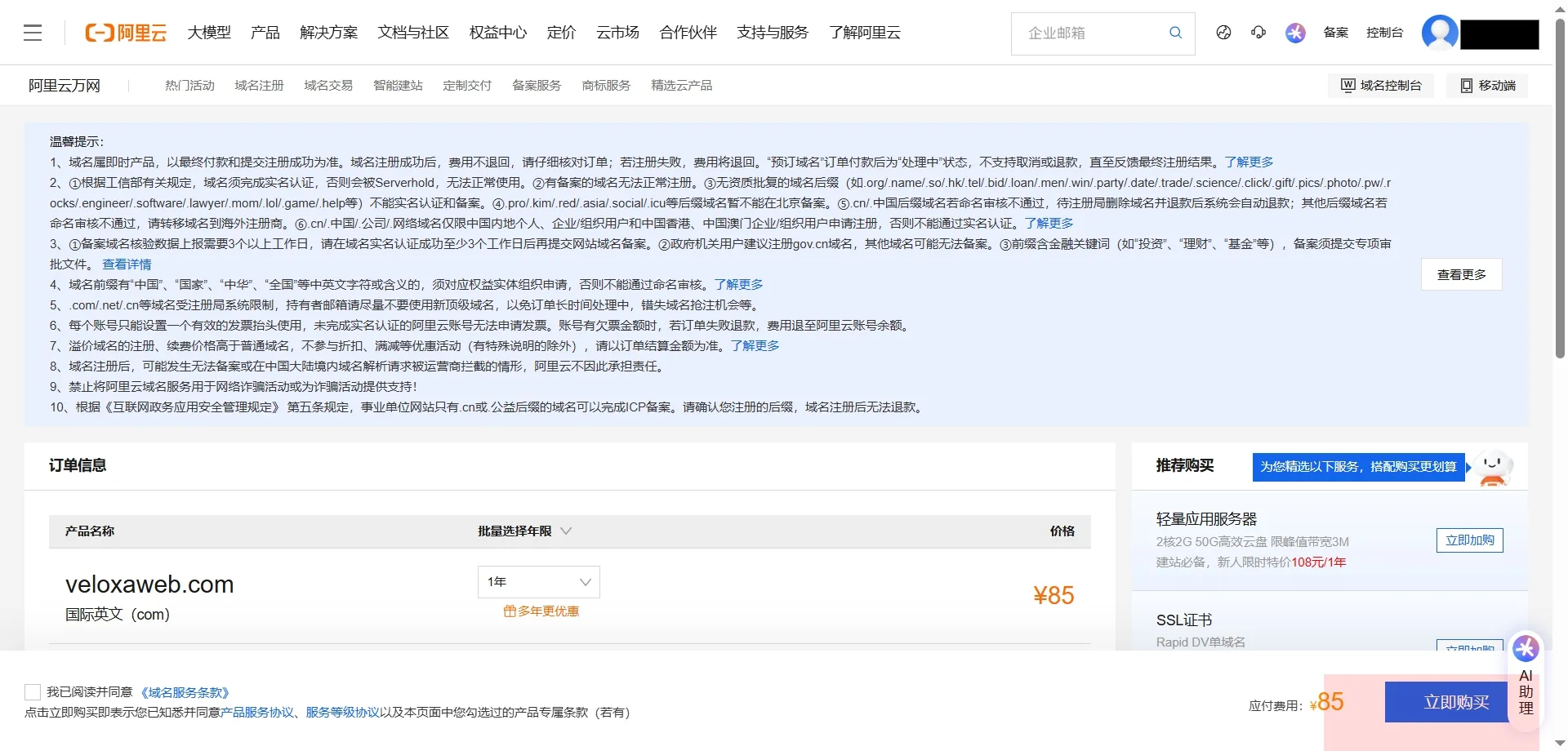
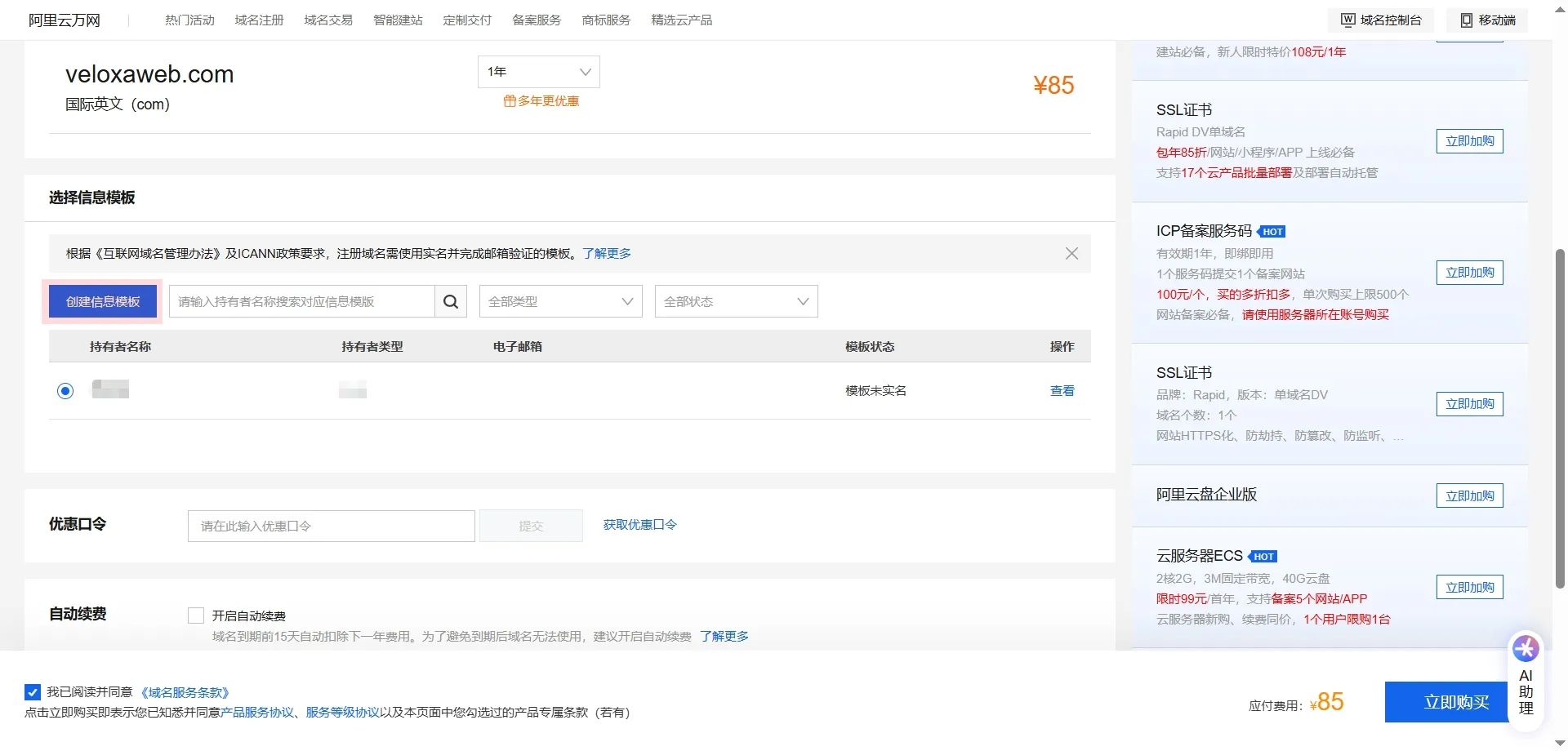
选择注册年限并加入购物车或者直接购买:建议至少注册 2–3 年,或者是自动续费,方便 SEO 和品牌保护。
步骤四:选择注册年限并加入购物车 完成实名认证创建信息模板:填写身份证或企业信息,提交后等待审核(一般 1–3 天)。第四第五步、这个操作是同步的,创建信息模板后,支付,不冲突的。
步骤五:创建域名信息模板 支付完成并确认注册:支付完成后,需要如果之前做了那个信息模板那就等待就可以,如果不记得自己有没有做那就需要点击实名验证看下,这个没有设置的话,是不能解析的。可在控制台查看域名信息、WHOIS、解析设置。(信息验证很重要、不是支付成功就可以使用了,一定需要将这个信息拿去审核)
步骤六:域名购买成功 域名安全设置:开启域名锁定(防止被转移)、开启 Whois 隐私保护(如阿里云提供,可隐藏注册人信息)。
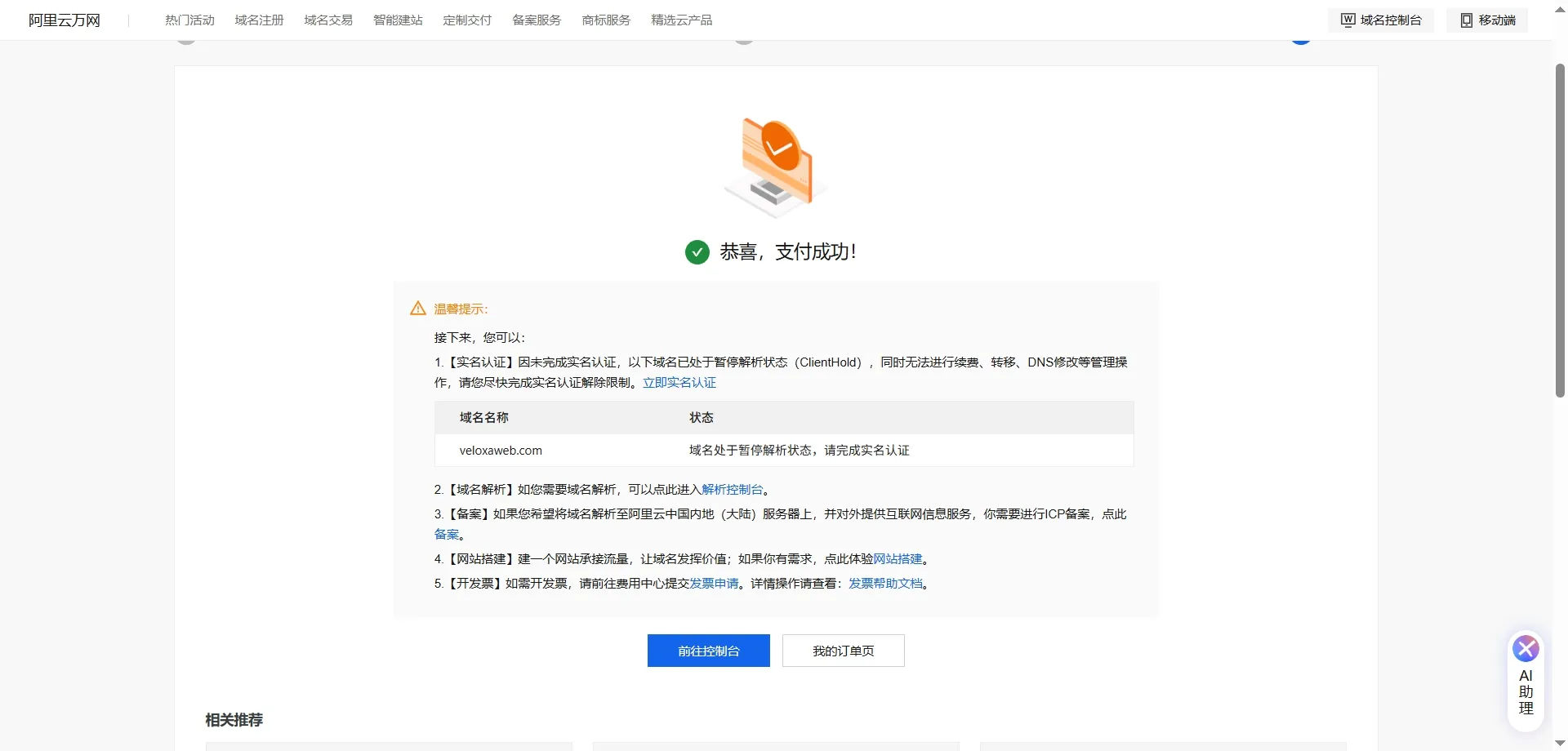
小提示:如果计划使用国内服务器,需要后续进行 ICP 备案,否则网站无法对外正常访问。
二、如何将域名解析到主机(详细版)
常用解析类型
- A 记录:将域名指向服务器 IP(最常用)
- CNAME 记录:将子域名指向其他域名(如 www 或 CDN)
- NS 记录(修改域名服务器):通过更换域名服务器,直接由目标服务器提供 DNS 解析
1. 方法一:添加解析记录(A / CNAME)
操作流程(以阿里云为例):
- 登录阿里云域名控制台
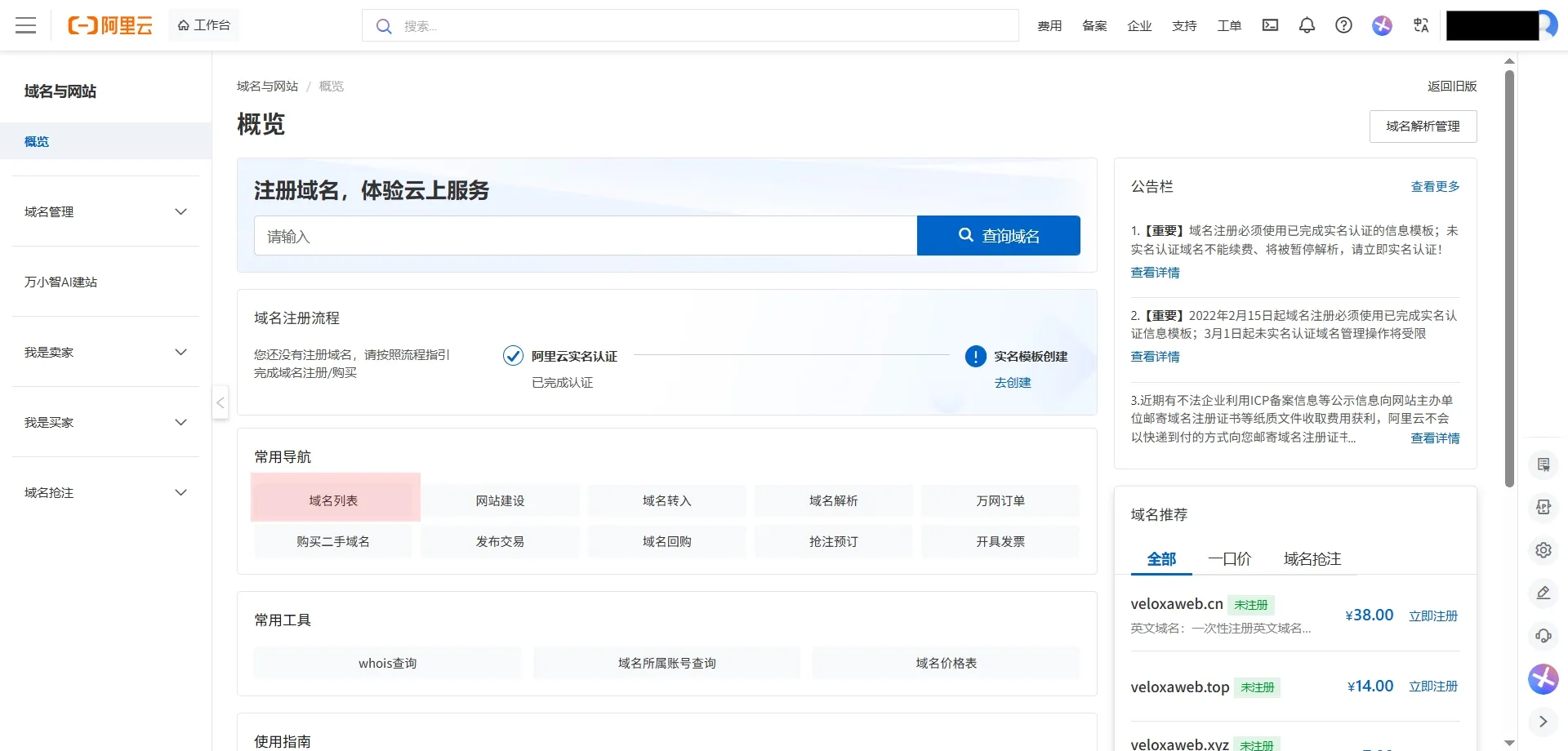
- 选择需要解析的域名
- 点击“解析设置”或“DNS 解析”
- 添加解析记录:
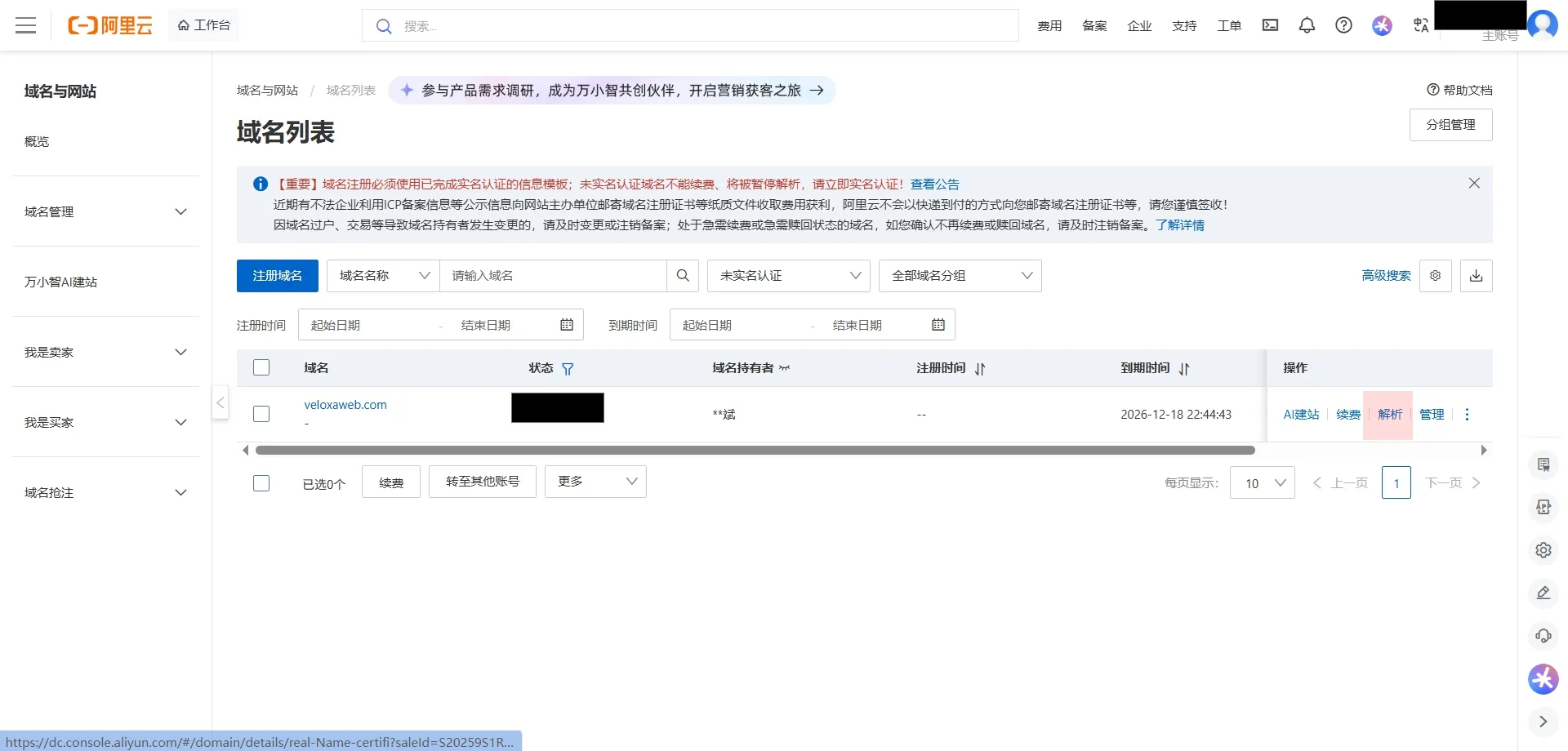
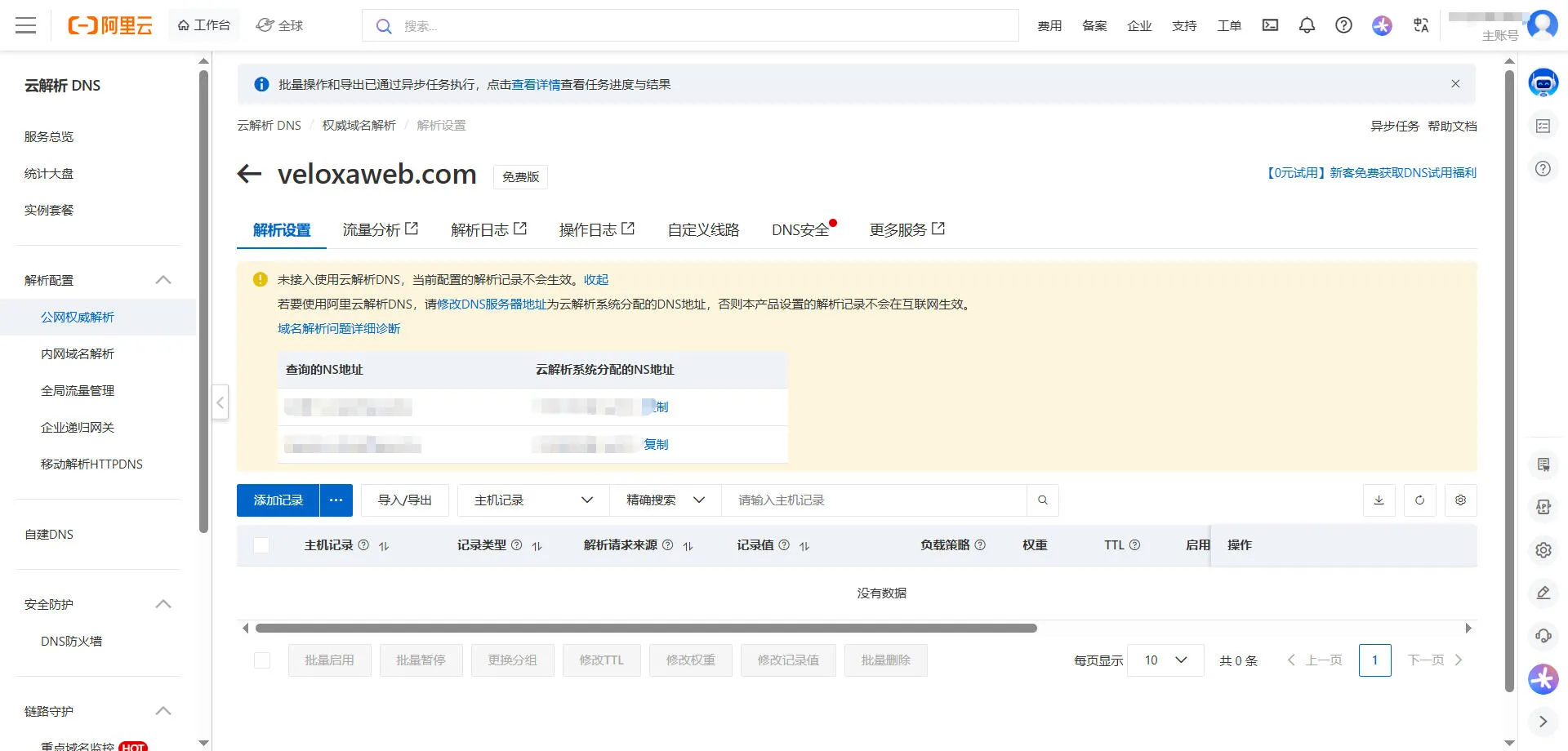
A 记录: 主机记录填写 @(代表根域名) 记录值填写主机 IP 地址 TTL 默认即可
CNAME 记录: 主机记录填写子域名,如 www 记录值填写目标域名(如主站域名或 CDN 提供的域名) 保存并等待生效(一般 5–30 分钟)
2. 方法二:直接修改域名服务器(NS 记录)
操作流程:
登录域名注册商控制台
选择要解析的域名点击管理。
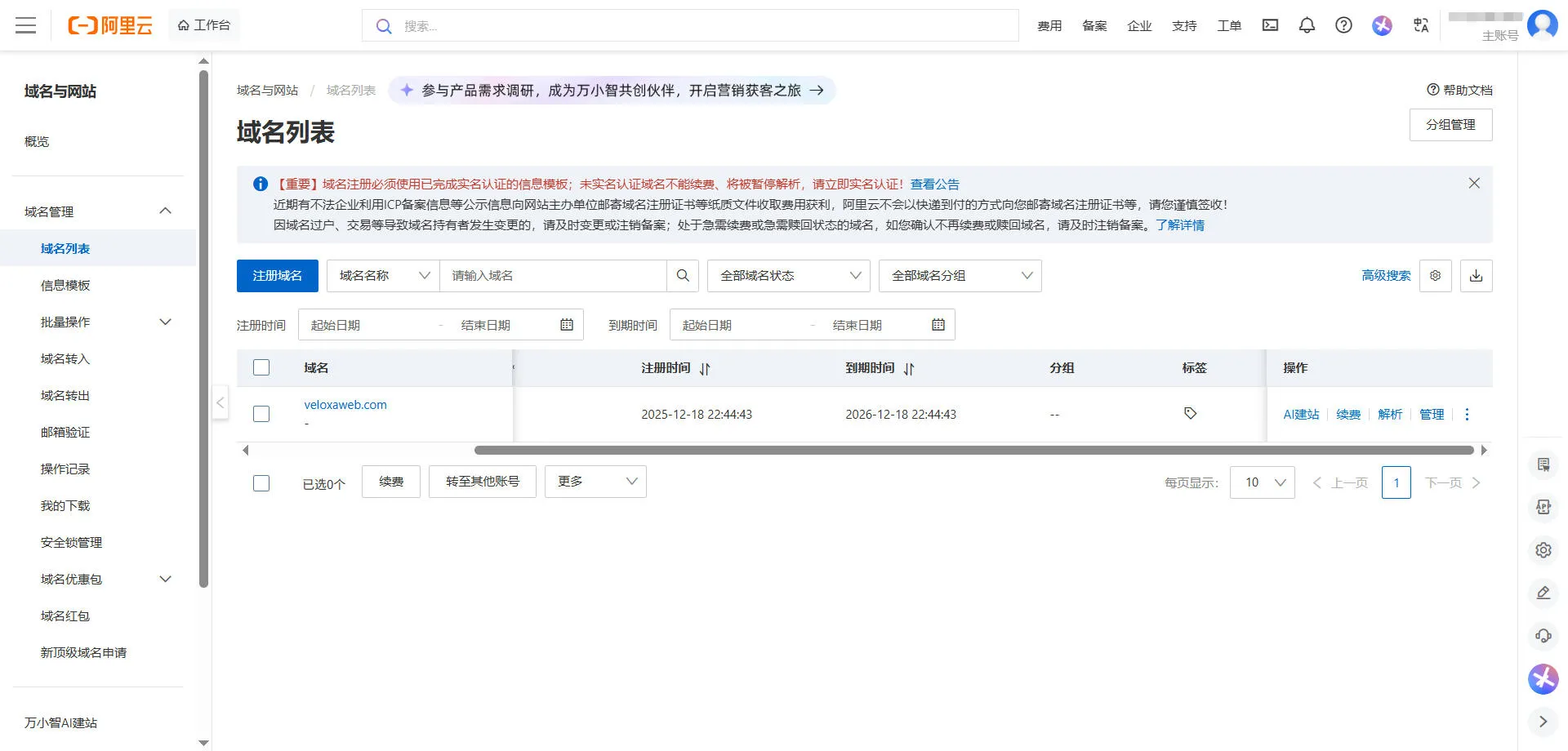
找到“域名服务器”或“DNS 服务器”设置
阿里云域名控制台中修改 DNS 服务器设置 将默认 NS 修改为目标服务商提供的服务器地址,例如:
ns1.cloudflare.com
ns2.cloudflare.com
这个是根据你购买的服务器(主机)的厂商决定的,如果不知道是什么,就找您购买服务器(主机)的厂商提供
保存设置并等待生效(通常 1–24 小时)
登录目标 DNS 服务平台,在平台内添加 A 记录或 CNAME 记录,如果像siteground、hostinger.com这些平台直接就购买后,不用它自己会给您添加好解析的。
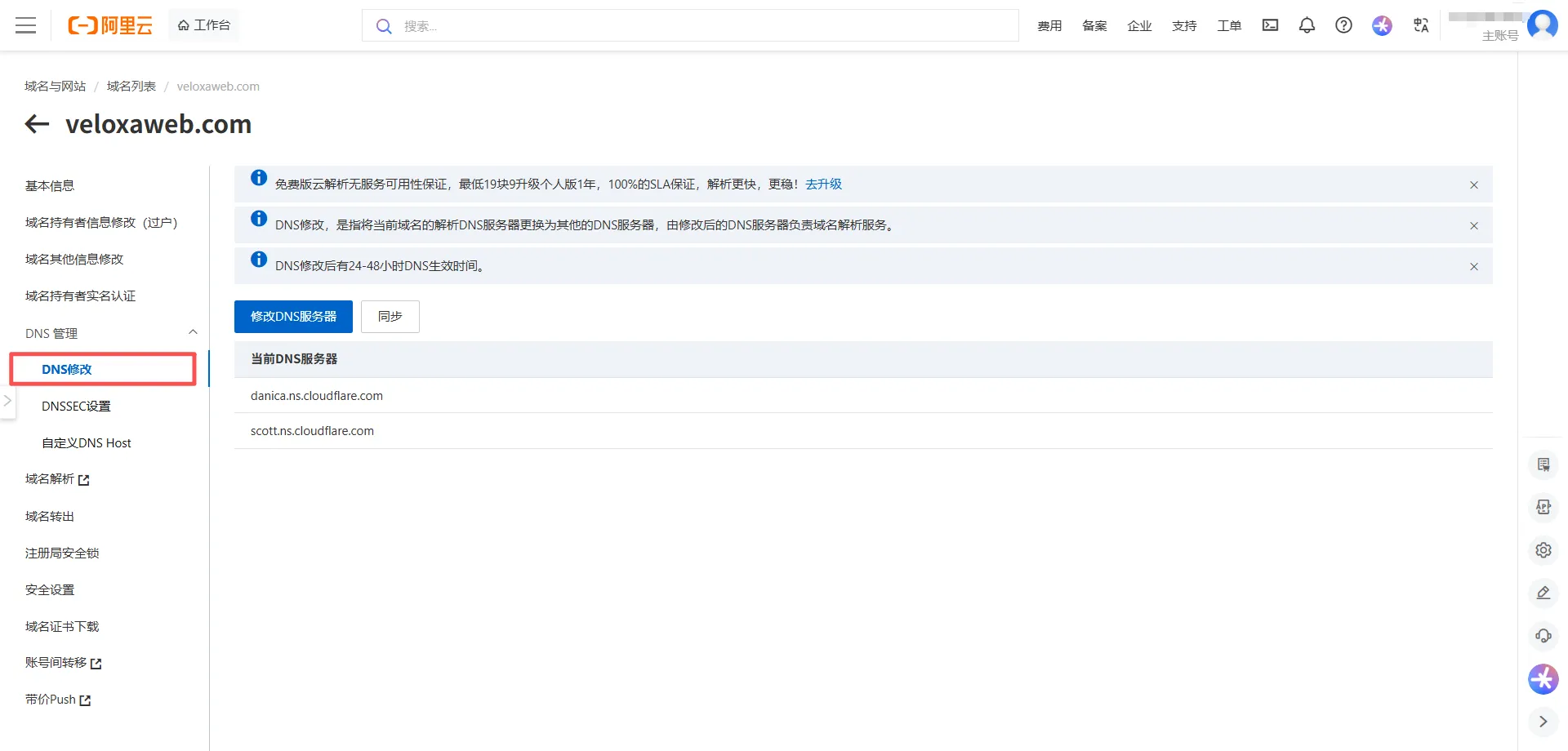
注意事项:修改 NS 后,域名原有的解析记录会被覆盖;确认目标 DNS 平台已正确配置记录,否则网站访问可能中断;DNS 生效时间因各地 ISP 不同而有所延迟,通常需要 5–24 小时。
4. 验证解析是否生效
浏览器访问域名,确认能正常访问网站
使用命令行或在线工具: nslookup yourdomain.com ping yourdomain.com 返回 IP 与主机一致即成功
5. 小提示与最佳实践
- 子域名解析要单独配置,避免与主域冲突
- 国内服务器需配合 ICP 备案,否则网站无法正常访问
- 对二手域名,解析前务必检查历史和外链,确保新站安全
总结:两种方法各有适用场景 A/CNAME 记录:适合新手和单一域名直接解析
NS 修改:适合使用 Cloudflare 或统一 DNS 管理多个域名、或者服务器(主机)厂商比如说siteground、hostinger.com及需要额外安全加速功能的。
